Cum faci conectarea la WhatsApp Web rapid si sigur

de Lupu Narcis
- 9 min de citit
- 6 secțiuni
- 3 comentarii
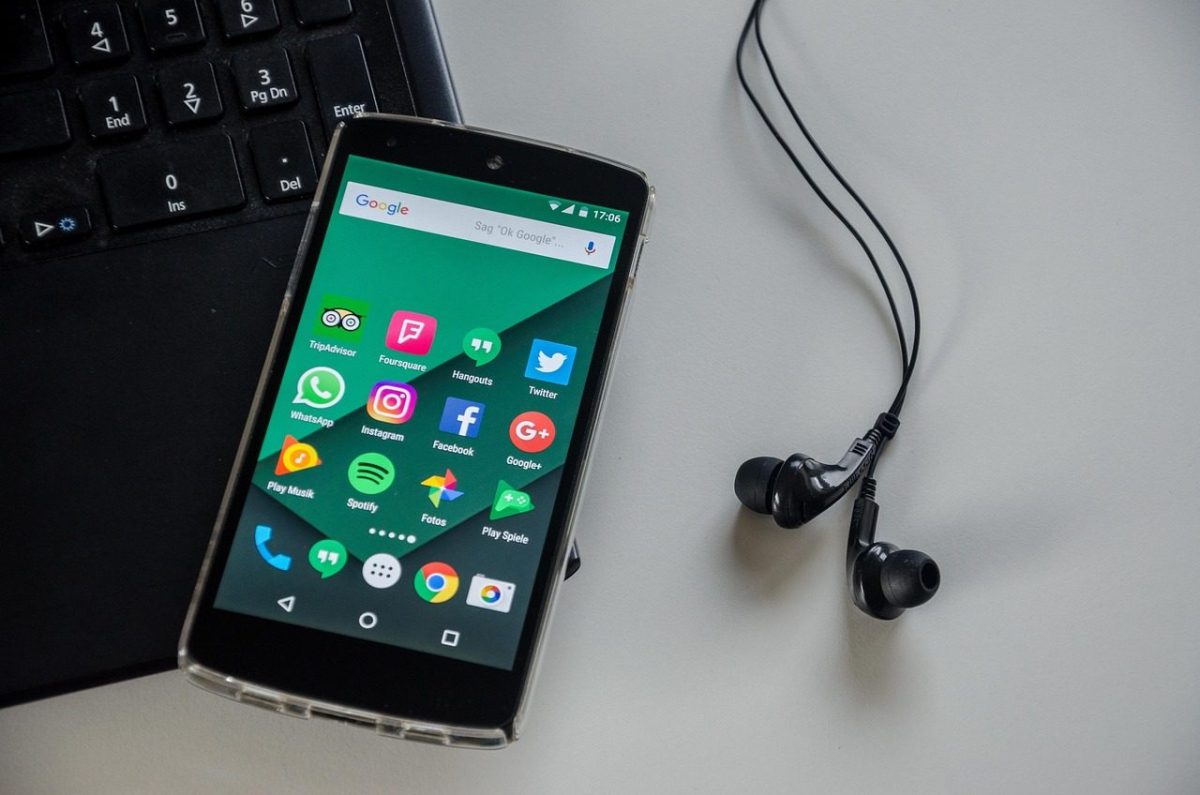
Conectarea la WhatsApp Web iti permite sa folosesti conversatiile de pe telefon direct din browser sau din aplicatia de desktop, fara sa rescrii mesaje pe doua dispozitive. Procesul este simplu, dar apar frecvent intrebari legate de securitate, sincronizare, erori de scanare si deconectari neasteptate.
Cum faci conectarea la WhatsApp Web rapid si sigur
Folosirea WhatsApp pe calculator a devenit o extensie fireasca a comunicarii de zi cu zi. Pentru multi utilizatori, accesul la mesaje de pe laptop sau PC inseamna mai multa viteza, mai putine intreruperi si o experienta mai comoda atunci cand lucreaza, trimit fisiere sau raspund la mai multe conversatii simultan.
Motivul pentru care aceasta optiune este atat de cautata tine de utilitate. Tastatura fizica, ecranul mai mare si posibilitatea de a muta rapid documente intre foldere si chaturi fac diferenta, mai ales in activitatea profesionala. In plus, sincronizarea dintre telefon si browser a evoluat mult, iar accesul la cont nu mai este privit doar ca o functie secundara, ci ca o parte importanta din modul in care este folosit serviciul de mesagerie.
Mai jos sunt clarificate lucrurile care conteaza cu adevarat: ce este versiunea web, cum se face autentificarea corecta, ce probleme apar cel mai des, ce masuri de protectie merita activate si cum poti obtine o experienta stabila pe termen lung atunci cand folosesti WhatsApp in browser sau pe desktop.
Ce inseamna folosirea WhatsApp pe web si cum functioneaza
WhatsApp Web este versiunea accesibila din browser a contului tau de mesagerie. Practic, iti deschizi sesiunile de chat pe calculator si continutul se sincronizeaza cu dispozitivul principal asociat numarului de telefon. Pentru utilizator, experienta seamana foarte mult cu cea din aplicatia mobila: vezi conversatii, trimiti mesaje, fotografii, documente, stickere si poti administra mai usor discutiile lungi.
Daca in trecut telefonul trebuia sa ramana permanent conectat la internet pentru ca sesiunea din browser sa functioneze, arhitectura actuala permite o utilizare mai flexibila prin sistemul multi-dispozitiv. Asta inseamna ca poti avea mai multe dispozitive asociate aceluiasi cont, iar accesul de pe calculator este mai stabil decat in versiunile vechi. In practica, multi utilizatori apreciaza faptul ca pot continua o conversatie chiar si atunci cand nu au telefonul in mana.
Avantajele sunt evidente mai ales in activitatea de birou. Poti copia text, cauta rapid prin mesaje, raspunde mai repede si trimite fisiere direct din calculator, fara pasi intermediari. Pentru cei care lucreaza cu documente, imagini sau suport clienti, conectarea la versiunea web a devenit aproape obligatorie.
Printre cele mai utile beneficii se numara:
- tastare mai rapida de pe tastatura fizica
- gestionarea mai usoara a fisierelor de pe PC
- ecran mai mare pentru conversatii lungi
- posibilitatea de a lucra in paralel cu alte aplicatii
- acces rapid la arhiva de discutii
Totusi, conectarea la WhatsApp Web nu inseamna doar comoditate, ci si responsabilitate. Daca folosesti un calculator comun, daca lasi sesiunea deschisa sau daca ignori notificarile despre dispozitive conectate, pot aparea riscuri reale de confidentialitate. Tocmai de aceea, modul de autentificare si verificarea sesiunilor active conteaza la fel de mult ca viteza cu care intri in cont.
Te-ar putea interesa și
Pasii corecti pentru autentificare pe browser sau desktop
Procesul de conectare la contul WhatsApp de pe calculator este, in mod normal, foarte scurt. Deschizi pagina oficiala in browser sau aplicatia desktop, apoi folosesti telefonul pentru a scana codul QR afisat pe ecran. In cateva secunde, conversatiile apar si pot fi folosite aproape instant. Daca ai nevoie de o varianta extinsa pentru laptop, este util si ghidul despre whatsapp pe laptop, mai ales pentru diferentele dintre scenariile de utilizare.
Pe telefon, pasii pot varia usor in functie de sistemul de operare, dar logica este aceeasi: intri in meniul aplicatiei, cauti sectiunea de dispozitive conectate si alegi asocierea unui nou dispozitiv. Camera se deschide, scanezi codul QR, iar sesiunea este autorizata. Daca ai activata o metoda de securitate pe telefon, precum amprenta sau codul PIN, este posibil sa ti se ceara confirmarea identitatii inainte de asociere.
Pentru ca autentificarea sa mearga fara blocaje, merita sa verifici cateva lucruri simple:
- telefonul sa aiba conexiune stabila la internet
- camera sa poata focaliza clar codul QR
- browserul sa fie actualizat
- data si ora de pe dispozitive sa fie corecte
- aplicatia WhatsApp sa fie la zi
Uneori, utilizatorii confunda versiunea web cu aplicatia desktop. Diferenta principala este mediul de rulare: una functioneaza in browser, cealalta se instaleaza pe sistemul de operare. In rest, experienta este asemanatoare. Daca folosesti frecvent mesageria la birou, aplicatia desktop poate fi mai confortabila, pentru ca are notificari mai bine integrate si o gestionare mai buna a ferestrelor. Daca ai nevoie doar de acces rapid, browserul este suficient. In ambele cazuri, conectarea la WhatsApp Web sau la varianta de desktop urmeaza aceeasi logica de asociere prin cod QR.
Cele mai frecvente probleme la conectare si cum le rezolvi
Cand accesul la WhatsApp din browser nu functioneaza, cauza nu este intotdeauna complicata. De multe ori este vorba despre o conexiune instabila, un browser care blocheaza anumite scripturi, o aplicatie neactualizata pe telefon sau o sesiune veche care trebuie refacuta. Chiar daca eroarea pare frustranta, rezolvarea porneste aproape mereu de la verificari simple si bine ordonate.
Prima problema comuna este codul QR care nu se incarca sau nu poate fi scanat. In acest caz, incearca sa reincarci pagina, sa maresti luminozitatea ecranului si sa cureti lentila camerei telefonului. Daca folosesti extensii agresive de blocare a reclamelor sau setari stricte de confidentialitate in browser, acestea pot afecta afisarea corecta a paginii. Uneori ajuta si schimbarea browserului.
O alta situatie frecventa este deconectarea neasteptata. Aceasta poate aparea cand conexiunea telefonului este slaba, cand aplicatia din mobil este inchisa fortat de sistem sau cand sesiunea a expirat. La fel cum oamenii cauta rapid date clare despre inaltime si greutate, si in zona aplicatiilor conteaza precizia detaliilor mici: o setare de economisire a bateriei poate intrerupe sincronizarea fara sa iti dai seama.
Pentru depanare rapida, urmareste aceasta ordine:
- inchide si redeschide browserul
- verifica daca telefonul are internet
- actualizeaza aplicatia WhatsApp
- sterge cache-ul browserului
- delogheaza sesiunea si reconecteaza dispozitivul
Daca problema persista, verifica si numarul de dispozitive asociate contului. Sistemul permite conectarea mai multor dispozitive, dar sesiunile vechi sau nefolosite pot crea confuzie. In plus, daca folosesti un calculator de serviciu cu politici IT stricte, anumite porturi sau functii web pot fi limitate. In asemenea cazuri, conectarea la versiunea web depinde si de configuratia retelei, nu doar de telefon sau aplicatie.
Securitate, confidentialitate si bune practici pentru sesiuni active
Accesul la WhatsApp pe calculator este comod, dar orice confort digital vine cu obligatia de a proteja datele personale. Conversatiile, fisierele trimise, fotografiile si documentele pot deveni vulnerabile daca lasi sesiunea deschisa pe un dispozitiv la care au acces si alte persoane. De aceea, securitatea nu ar trebui tratata ca un pas optional, ci ca parte din utilizarea normala a serviciului.
Primul obicei sanatos este sa verifici periodic lista dispozitivelor conectate. Din telefon poti vedea unde este activ contul tau si poti inchide imediat sesiunile suspecte sau uitate deschise. Daca observi un browser, un sistem de operare sau o locatie pe care nu le recunosti, delogarea trebuie facuta pe loc. Apoi schimbi masurile de protectie de pe telefon si verifici daca dispozitivul principal este securizat cu PIN, amprenta sau recunoastere faciala.
Al doilea aspect tine de mediul in care folosesti platforma. Pe un computer personal, riscul este mai mic daca ai cont separat, parola de sistem si blocare automata a ecranului. Pe un calculator comun, lucrurile se schimba complet. In astfel de situatii, evita sa bifezi optiuni de memorare a sesiunii si deconecteaza-te la final. Daca folosesti des aplicatii si servicii mobile, poti urmari si alte recomandari utile din categoria diverse, unde apar frecvent solutii practice pentru probleme de utilizare.
Cateva reguli simple reduc mult riscurile:
- nu lasa sesiunea deschisa pe dispozitive publice
- verifica periodic dispozitivele asociate
- foloseste blocare biometrica pe telefon
- actualizeaza aplicatia si sistemul de operare
- evita retelele Wi-Fi nesigure pentru sesiuni sensibile
Un alt detaliu important este atentia la tentativele de phishing. Exista pagini false care imita autentificarea pentru a fura accesul la cont sau pentru a convinge utilizatorul sa scaneze un cod periculos. Conectarea la WhatsApp Web trebuie facuta doar in mediul oficial, iar orice fereastra suspecta, promisiune de functii speciale sau cerere neobisnuita de verificare trebuie tratata cu maxima prudenta.
Te-ar mai putea interesa și
- Model Instiintare Angajator Sarcina 2024
- Cea Mai Buna Crema Anticelulitica
- Deschide Uea Creetine Florile Dalbe Versuri
Cum obtii o experienta mai rapida si mai stabila pe termen lung
Dupa ce ai reusit conectarea la WhatsApp Web, urmatorul pas este optimizarea experientei. Multi utilizatori se opresc la simpla autentificare, dar diferenta dintre o utilizare ocazionala si una eficienta vine din mici ajustari care reduc intreruperile si cresc viteza de lucru. Un cont bine organizat pe calculator te ajuta sa raspunzi mai repede, sa gasesti usor informatia si sa eviti erorile repetitive.
Incepe cu organizarea browserului sau a aplicatiei desktop. Daca folosesti zilnic mesageria, fixeaza fila in browser sau seteaza aplicatia sa porneasca odata cu sistemul, doar daca dispozitivul este personal. Activeaza notificarile doar pentru conversatiile relevante, altfel risti sa transformi utilitatea intr-o sursa permanenta de distragere. De asemenea, foloseste functia de cautare interna pentru mesaje, fisiere si linkuri, mai ales in conversatiile foarte lungi.
Performanta buna depinde si de telefon, chiar daca interactionezi de pe calculator. Daca mobilul are memoria aproape plina, aplicatia ruleaza greu sau sistemul inchide procesele in fundal, sincronizarea poate avea de suferit. In aceeasi logica, daca internetul de pe telefon fluctueaza, este posibil sa observi intarzieri, chiar si atunci cand PC-ul are conexiune excelenta. Pentru situatiile in care telefonul se comporta imprevizibil, sunt utile si explicatiile despre jocuri pe telefon, pentru ca multe cauze tehnice sunt similare: memorie, optimizare slaba, baterie sau conexiune instabila.
Pentru utilizare zilnica fara batai de cap, ajuta cateva obiceiuri:
- arhiveaza conversatiile neimportante
- sterge fisierele inutile din chat
- mentine browserul actualizat
- reporneste ocazional aplicatia desktop
- verifica notificarile de securitate din telefon
Pe termen lung, cea mai buna experienta vine din echilibru: acces rapid, dar controlat. Daca tratezi sesiunea de pe calculator ca pe o extensie a telefonului si nu ca pe un spatiu separat, vei gestiona mai bine confidentialitatea, performanta si continuitatea conversatiilor. Astfel, folosirea WhatsApp in browser ramane nu doar practica, ci si sigura.
Folosirea WhatsApp pe calculator inseamna mai mult decat scanarea unui cod QR. Conteaza modul in care iti securizezi contul, cum gestionezi sesiunile active si ce faci atunci cand apar erori de sincronizare sau de autentificare.
Daca vrei o experienta fara intreruperi, trateaza conectarea la WhatsApp Web ca pe un proces complet: configurare corecta, verificare periodica si atentie la confidentialitate. O sesiune bine administrata iti economiseste timp, reduce riscurile si face comunicarea mult mai simpla in fiecare zi.

Comentarii 3
M-a ajutat mult partea cu securitatea, eu lasasem sesiunea deschisa la birou si nici nu mi-am dat seama. Bine explicat, pe scurt si fara balast :)
Chiar util, am intrat imediat. Merci!
Bun articolul, mai ales pasii pentru scanarea codului QR si verificarea dispozitivelor conectate, chiar sunt importanti azi.
Lasă un comentariuRăspunde la comentariu
Câmpurile marcate cu * sunt obligatorii.
Răspunzi lui ·