Cum faci dezactivarea blocarii ecranului pe Samsung

- 9 min de citit
- 5 secțiuni
- 3 comentarii
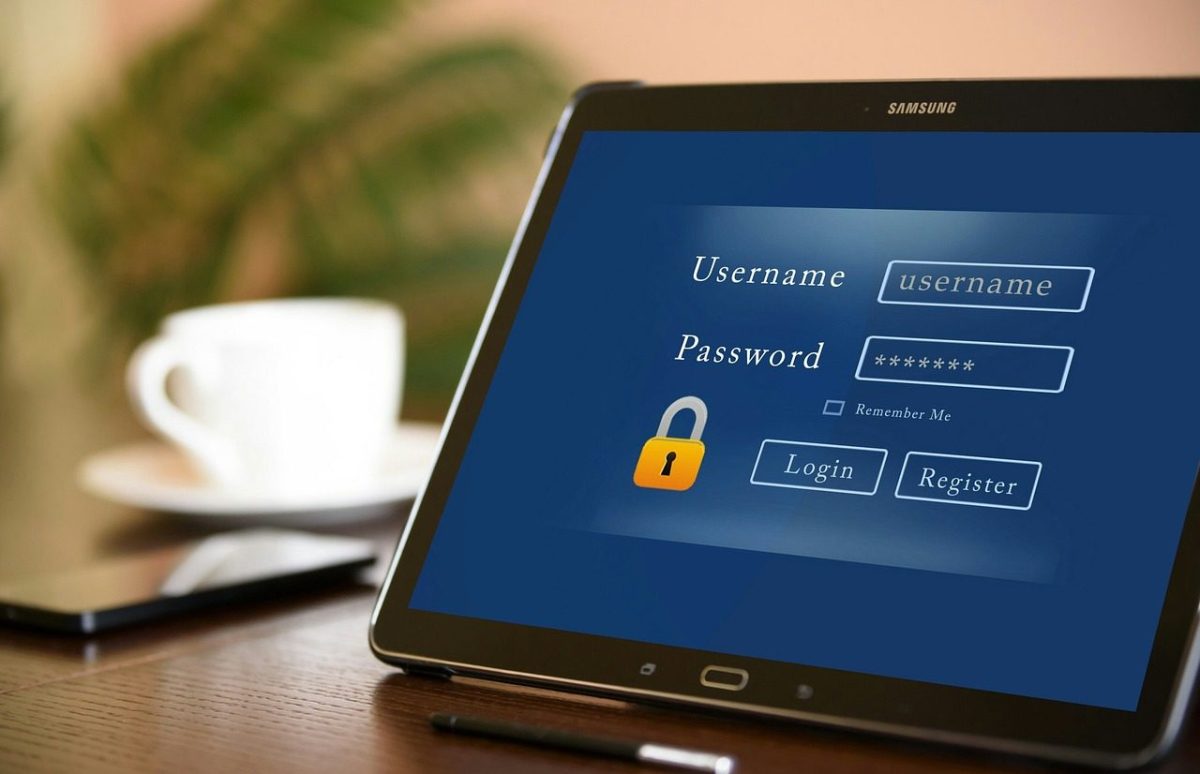
Dezactivarea blocarii ecranului pe un telefon Samsung inseamna, de fapt, schimbarea metodei de securizare a dispozitivului sau eliminarea ei complet, daca sistemul permite acest lucru. Pentru unii utilizatori este o masura de confort, pentru altii o necesitate temporara, de exemplu cand telefonul ramane in casa sau este folosit doar pentru apeluri.
Pe modelele Galaxy, optiunile legate de blocarea ecranului pot varia usor in functie de versiunea de Android si de interfata One UI. Totusi, logica ramane aceeasi: intri in setarile de securitate, verifici metoda activa si alegi daca vrei sa treci pe glisare simpla, PIN, parola, model sau fara protectie suplimentara.
De ce vor utilizatorii sa scoata blocarea ecranului pe Samsung
Multe persoane cauta cum sa elimine blocarea ecranului pe Samsung pentru ca vor acces mai rapid la telefon. Daca dispozitivul este deschis de zeci de ori pe zi, introducerea constanta a unui cod poate deveni enervanta, mai ales cand telefonul este folosit in casa, la birou sau in masina. In astfel de situatii, trecerea de la parola la glisare simpla pare o schimbare mica, dar care scurteaza fiecare interactiune.
Exista si cazuri in care utilizatorul nu vrea sa renunte complet la securitate, ci doar sa dezactiveze o anumita forma de blocare. De exemplu, unii nu se mai inteleg bine cu amprenta, altii considera ca recunoasterea faciala nu functioneaza suficient de bine in lumina slaba. In aceste cazuri, dezactivarea blocarii ecranului nu inseamna neaparat telefon complet neprotejat, ci schimbarea metodei actuale cu una mai practica.
Pe Samsung, trebuie facuta si diferenta intre mai multe functii care suna asemanator:
- blocarea clasica prin PIN, parola sau model
- deblocarea biometrica prin amprenta sau fata
- ecranul de blocare dinamic
- blocarea automata dupa un timp de inactivitate
- optiunile de tip Smart Lock
Confuzia apare frecvent fiindca utilizatorul spune ca vrea sa scoata blocarea, dar de fapt il deranjeaza alta functie: wallpaper-ul dinamic, cererea repetata a codului dupa repornire sau faptul ca ecranul se inchide prea repede. Daca identifici exact ce te incomodeaza, rezolvi problema mai repede si eviti sa slabesti inutil securitatea telefonului.
Un alt motiv des intalnit tine de accesibilitate. Persoanele in varsta sau cele care folosesc telefonul rar prefera o interfata cat mai simpla. In acelasi timp, cei care au uitat codul trebuie sa stie ca scoaterea blocarii nu este acelasi lucru cu recuperarea accesului. Pentru o astfel de situatie, este util si ghidul despre parola telefon Samsung, deoarece procedura este diferita de simpla modificare a setarilor.
Te-ar putea interesa și
Unde gasesti setarile pentru blocarea ecranului
Pe majoritatea telefoanelor Samsung Galaxy, meniul relevant se afla in Setari, apoi in sectiunea Ecran de blocare sau Securitate si confidentialitate, in functie de versiunea software. De acolo poti vedea metoda activa si poti decide daca vrei sa o schimbi. Uneori sistemul iti cere codul curent inainte sa permita orice modificare, ceea ce este normal si face parte din mecanismul de protectie.
Denumirile exacte pot sa difere usor intre seriile Galaxy A, S, M sau Fold. Chiar daca ordinea meniurilor nu este identica pe toate dispozitivele, traseul general este aproape intotdeauna usor de recunoscut. Daca nu gasesti imediat optiunea, bara de cautare din Setari este cea mai rapida solutie: scrii „blocare ecran”, „screen lock” sau „tip blocare” si sistemul iti afiseaza direct meniul potrivit.
In mod obisnuit, aici vei intalni mai multe optiuni:
- Glisare
- Model
- PIN
- Parola
- Fara
- Amprente
- Recunoastere faciala
Daca vrei dezactivarea blocarii ecranului pe Samsung, alegerea vizata este de regula „Fara” sau, in unele cazuri, „Glisare”. Diferenta este importanta. „Fara” elimina in totalitate protectia de pe ecranul de blocare, in timp ce „Glisare” pastreaza un ecran de acces, dar fara cod. Pentru multi utilizatori, varianta cu glisare este suficienta, fiindca ofera acces rapid fara sa lase telefonul sa se deschida instant in buzunar sau la o atingere accidentala.
Mai trebuie verificat daca exista politici suplimentare active pe telefon. Daca ai cont de serviciu, profil corporate, aplicatii bancare stricte sau functii de administrare la distanta, sistemul poate bloca optiunea de eliminare completa a protectiei. Asta explica de ce uneori butonul „Fara” este gri sau indisponibil, chiar daca telefonul este personal. In astfel de cazuri, nu este o eroare, ci o restrictie impusa de software sau de aplicatiile care cer un nivel minim de securitate.
Pasii corecti pentru a elimina sau schimba metoda de blocare
Daca vrei sa faci dezactivarea blocarii ecranului pe Samsung in mod corect, procedura este simpla, dar trebuie urmata cu atentie. Intri in Setari, apoi in meniul dedicat ecranului de blocare, selectezi tipul de blocare si introduci metoda actuala de autentificare. Abia dupa aceasta verificare poti alege o alta varianta. Sistemul face asta pentru a se asigura ca persoana care modifica protectia este chiar proprietarul telefonului.
In majoritatea cazurilor, pasii arata asa:
- deschizi Setari
- intri la Ecran de blocare
- alegi Tip blocare ecran
- introduci PIN-ul, parola sau modelul curent
- selectezi „Fara” sau „Glisare”
- confirmi modificarea
Daca ai activate date biometrice, este posibil ca telefonul sa iti ceara mai intai sa dezactivezi amprenta sau recunoasterea faciala. Asta se intampla fiindca metodele biometrice functioneaza, de regula, doar impreuna cu o metoda de rezerva, cum ar fi PIN-ul sau parola. Cand elimini baza de securitate, sistemul retrage automat si functiile biometrice asociate. Este o masura normala, nu un defect.
Uneori, utilizatorii confunda blocarea ecranului cu anumite elemente afisate pe lockscreen, cum ar fi notificari, ceasul mare sau imagini rotative. Daca problema ta este legata doar de aspectul ecranului, nu de codul de acces, atunci trebuie sa modifici setarile vizuale, nu securitatea. In aceeasi logica a personalizarii pe telefoanele Galaxy, poti consulta si informatii despre clipboard Samsung, pentru ca multe functii utile sunt ascunse in meniuri pe care utilizatorii nu le exploreaza suficient.
Merita mentionat si faptul ca repornirea telefonului poate schimba temporar comportamentul de deblocare. Chiar daca ai ales o varianta mai simpla, dupa restart sistemul poate cere o autentificare completa o singura data. Acesta este un comportament standard pe Android si nu inseamna ca setarea nu a fost aplicata. Dupa prima deblocare, telefonul revine la metoda configurata de tine.
De ce uneori nu poti dezactiva complet protectia ecranului
Sunt situatii in care telefonul Samsung nu iti permite sa elimini total blocarea ecranului, iar asta ii surprinde pe multi utilizatori. Cel mai des, cauza este o regula de securitate impusa de o aplicatie sau de un cont configurat pe dispozitiv. Aplicatiile de e-mail corporate, platformele de lucru, unele solutii de management al dispozitivului si anumite aplicatii financiare pot cere obligatoriu PIN, parola sau model.
O alta cauza comuna este criptarea si integrarea unor servicii sensibile. Daca telefonul foloseste functii avansate de protectie, dosar securizat, conturi profesionale sau profiluri administrate, sistemul poate bloca optiunea „Fara”. In astfel de cazuri, vei putea cel mult sa treci la o varianta minima, precum glisarea, sau sa folosesti functii inteligente care reduc numarul de autentificari, fara sa elimine complet securitatea.
Cand incerci sa intelegi de ce apare aceasta limitare, gandeste-te la telefon ca la o casa: structura de baza trebuie sa ramana sigura chiar daca vrei acces mai comod. Asa cum un proprietar compara atent cost casa lemn inainte sa aleaga o solutie practica, la fel si pe telefon trebuie echilibrate comoditatea si protectia datelor. O setare mai simpla poate fi utila, dar nu trebuie sa compromita accesul la conturi, poze, contacte si aplicatii sensibile.
Mai exista si alte motive tehnice pentru care nu poti scoate blocarea:
- ai activ un cont de serviciu
- folosesti o aplicatie care cere politica de securitate
- ai configurat Samsung Knox sau Folder securizat
- administratorul dispozitivului impune o parola
- telefonul este gestionat de o companie sau scoala
In aceste scenarii, solutia nu este sa insisti pe acelasi meniu, ci sa verifici aplicatiile cu drepturi speciale, administratorii dispozitivului si profilurile active. Uneori este suficient sa elimini contul de serviciu, alteori trebuie sa dezactivezi aplicatia care impune regula. Daca telefonul este de la munca, este posibil sa nu poti schimba nimic fara acordul departamentului IT.
Te-ar mai putea interesa și
Alternative mai sigure daca nu vrei sa renunti complet la protectie
Pentru multi utilizatori, ideea de a scoate complet blocarea ecranului pe Samsung pare convenabila doar pana cand se gandesc la riscuri. Telefonul contine fotografii, conversatii, aplicatii bancare, parole salvate si date personale. Din acest motiv, o varianta intermediara este de multe ori mai potrivita decat eliminarea totala a securitatii. Poti pastra protectia, dar sa reduci disconfortul zilnic.
Una dintre cele mai utile optiuni este Smart Lock, daca modelul si versiunea software o ofera. Aceasta functie poate mentine telefonul deblocat in anumite conditii, de exemplu cand esti acasa, cand dispozitivul este conectat la un accesoriu de incredere sau cand il ai asupra ta. Astfel, pastrezi o bariera de securitate, dar eviti introducerea repetata a codului in contexte sigure. Pentru utilizatorii Samsung, multe alte setari apropiate de acest subiect se regasesc si in categoria samsung, unde sunt tratate probleme de configurare si utilizare curenta.
O alta solutie buna este trecerea de la parola lunga la un PIN usor de introdus, dar suficient de sigur. De asemenea, amprenta ramane una dintre cele mai practice metode, mai ales pe modelele Galaxy moderne. Deblocarea este rapida, iar nivelul de protectie este net superior fata de lipsa completa a blocarii ecranului.
Daca vrei confort fara riscuri mari, poti incerca:
- PIN in loc de parola complexa
- amprenta pentru acces rapid
- recunoastere faciala pentru uz zilnic
- Smart Lock in locuri de incredere
- notificari limitate pe ecranul blocat
In multe cazuri, problema nu este blocarea in sine, ci faptul ca telefonul cere autentificarea prea des. Ajustarea timpului de blocare, a biometriei si a regulilor de afisare a notificatiilor poate rezolva exact ceea ce te deranjeaza, fara sa lasi dispozitivul complet expus. Asta inseamna o abordare mai echilibrata decat simpla eliminare a oricarei protectii.
Fie ca vrei acces mai rapid, fie ca te deranjeaza o metoda de securitate prea stricta, dezactivarea blocarii ecranului pe Samsung trebuie facuta cu atentie si doar dupa ce intelegi ce functie modifici de fapt. Diferenta dintre parola, glisare, biometrie, ecran dinamic si restrictiile impuse de aplicatii conteaza mai mult decat pare la prima vedere.
Cea mai buna alegere este, de regula, cea care combina comoditatea cu protectia minima necesara. Daca totusi optezi pentru dezactivarea blocarii ecranului pe Samsung, verifica mai intai daca nu exista o alternativa mai sigura, precum amprenta, PIN-ul simplu sau Smart Lock, astfel incat telefonul sa ramana usor de folosit fara sa devina vulnerabil.
Comentarii 3
Super util, mersi mult!
La mine pe un A13 meniul era putin diferit, dar ideea din articol m-a dus exact unde trebuia.
Sincer, credeam ca e mai complicat si tot amanam. Am urmat pasii de aici pe Samsung-ul mamei si in doua minute am rezolvat, fara sa mai caut prin setari aiurea :))
Lasă un comentariuRăspunde la comentariu
Câmpurile marcate cu * sunt obligatorii.
Răspunzi lui ·