Cuprins
O captura de ecran pe laptop inseamna, pe scurt, salvarea imaginii afisate pe display in acel moment. Poate fi vorba despre intregul ecran, doar despre fereastra activa sau despre o anumita zona selectata manual. Metoda difera in functie de sistemul de operare, dar aproape orice laptop ofera variante simple si rapide.
Gestul pare banal, insa devine foarte util cand vrei sa trimiti o eroare, sa salvezi o conversatie, sa pastrezi o confirmare sau sa explici ceva vizual. Daca stii combinatiile potrivite de taste si aplicatiile corecte, poti face screenshot-uri mult mai eficient, fara sa pierzi timp cautand prin meniuri.
Multi utilizatori cauta o solutie rapida atunci cand trebuie sa surprinda exact ce apare pe ecran. Uneori este suficienta tasta Print Screen, alteori ai nevoie de un instrument de decupare, de editare sau chiar de inregistrare video. Diferenta dintre aceste optiuni conteaza mai ales cand lucrezi, studiezi sau oferi suport tehnic.
Mai jos sunt explicate cele mai practice metode pentru Windows si macOS, variantele disponibile pe telefon pentru situatiile in care lucrezi intre dispozitive, aplicatiile terte care extind functiile standard si raspunsurile la cele mai comune probleme. Astfel, procesul de capturare a ecranului devine clar, rapid si usor de aplicat pe aproape orice laptop.
Ce este o captura de ecran si de ce merita sa o folosesti
O captura de ecran este o imagine statica a continutului afisat pe laptop la un anumit moment. Practic, sistemul salveaza ceea ce vezi pe display, iar rezultatul poate fi folosit imediat sau pastrat pentru mai tarziu. In functie de aplicatia aleasa, fisierul final poate fi salvat in formate precum PNG, JPEG sau PDF, iar in unele cazuri poti trece chiar la inregistrare video, in format MP4.
Utilitatea este mult mai mare decat pare la prima vedere. Un screenshot te ajuta sa documentezi rapid o eroare, sa trimiti instructiuni clare unui coleg, sa salvezi o chitanta online ori sa arhivezi informatii care se pot modifica. Este si una dintre cele mai simple metode de a crea mini-tutoriale vizuale, fara software complicat. Daca folosesti frecvent laptopul pentru munca, studiu sau asistenta tehnica, aceasta functie devine aproape indispensabila.
Cele mai comune situatii in care ai nevoie sa fotografiezi ecranul sunt:
- salvarea unei erori sau a unui mesaj important
- trimiterea unei conversatii sau a unei confirmari
- realizarea unui tutorial pas cu pas
- pastrarea unei dovezi vizuale
- explicarea unei probleme tehnice
Pe langa viteza, avantajul major este precizia. In loc sa descrii in cuvinte ce apare pe monitor, trimiti imaginea exacta. Iar daca folosesti si alte functii utile pe dispozitive, cum este whatsapp pe laptop, partajarea unei capturi devine si mai rapida, mai ales in munca la distanta sau in comunicarea de zi cu zi.
Metode rapide de screenshot pe Windows
Pe laptopurile cu Windows, cea mai cunoscuta metoda este folosirea tastei Print Screen, notata de obicei ca PrtSc, PrtScn sau PrntScrn. In majoritatea cazurilor, aceasta se afla in coltul din dreapta sus al tastaturii. Cand apesi tasta, imaginea intregului ecran este copiata in clipboard, ceea ce inseamna ca trebuie apoi lipita intr-un program precum Paint cu Ctrl + V, dupa care o poti salva manual.
Windows ofera si variante mai rapide, in functie de ce vrei sa surprinzi:
- PrtScn capteaza tot ecranul in clipboard
- Alt + PrtScn capteaza doar fereastra activa
- Windows + PrtScn salveaza automat captura
- Windows + Shift + S deschide selectia rapida de decupare
- Windows + G deschide Xbox Game Bar pentru capturi si video
Combinatia Windows + Print Screen este una dintre cele mai comode, pentru ca sistemul salveaza automat imaginea in folderul Pictures > Screenshots. Nu mai trebuie sa deschizi alta aplicatie doar ca sa lipesti imaginea. Pentru cei care fac multe capturi zilnic, aceasta economie de timp este reala.
Pe unele laptopuri, mai ales modelele compacte, tasta Print Screen functioneaza doar impreuna cu Fn. Daca nu reactioneaza la prima incercare, combina Fn + PrtScn sau verifica setarile tastaturii. In zona de diverse se regasesc adesea si alte subiecte practice legate de utilizarea dispozitivelor, utile atunci cand vrei sa rezolvi rapid mici blocaje de acest tip.
Instrumentele integrate din Windows: Snipping Tool, Snip & Sketch si Game Bar
Daca ai nevoie de mai mult control, Windows include instrumente dedicate pentru capturarea ecranului. Snipping Tool este una dintre cele mai utile optiuni pentru utilizatorii care vor sa aleaga exact ce parte a ecranului sa salveze. Aplicatia permite decupare dreptunghiulara, forma libera, capturarea unei ferestre sau a intregului ecran. Dupa realizarea imaginii, o poti edita rapid si salva in formatul dorit.
O alternativa foarte populara este Snip & Sketch, activata cu Windows + Shift + S. Aceasta comanda deschide instant o bara de selectare in partea de sus a ecranului, de unde alegi tipul de captura. Imaginea este copiata in clipboard, iar apoi poate fi deschisa pentru editare. Pentru multi utilizatori, aceasta metoda este cea mai rapida cand vor sa fotografieze doar o zona mica din ecran, fara pasi inutili.
Daca vrei comparatii suplimentare intre metode si combinatii de taste, poti consulta si ghidul despre captura de ecran pe laptop, mai ales daca vrei sa vezi abordari diferite pentru scenarii uzuale. Uneori, acelasi rezultat poate fi obtinut prin mai multe cai, iar alegerea depinde de cat de des faci screenshot-uri si de nivelul de editare necesar.
Xbox Game Bar, deschis cu Windows + G, este excelent pentru capturi din aplicatii, prezentari sau jocuri. In plus fata de imaginile statice, poate realiza si inregistrari video ale ecranului, iar fisierele sunt salvate in Videos > Captures. Este o solutie buna cand o simpla poza a ecranului nu este suficienta si ai nevoie sa arati un proces complet.
Cum se face captura ecranului pe MacBook si pe alte dispozitive
Pe macOS, procesul este foarte intuitiv si bazat pe combinatii de taste clare. Pentru a captura intregul ecran, folosesti Command + Shift + 3, iar imaginea este salvata automat pe desktop. Daca vrei doar o anumita portiune, apesi Command + Shift + 4, dupa care selectezi zona dorita cu cursorul. Pentru o singura fereastra, folosesti aceeasi combinatie, apoi apesi Space si alegi fereastra respectiva.
Avantajul pe MacBook este ca nu mai depinzi de lipirea ulterioara intr-un editor, asa cum se intampla adesea pe Windows. Sistemul salveaza direct fisierul, ceea ce simplifica mult procesul. Pentru utilizatorii care alterneaza intre laptop si iPhone, acest flux este foarte comod, mai ales cand trebuie sa trimita rapid imagini pentru lucru sau suport tehnic.
Pe alte dispozitive, metodele sunt la fel de accesibile:
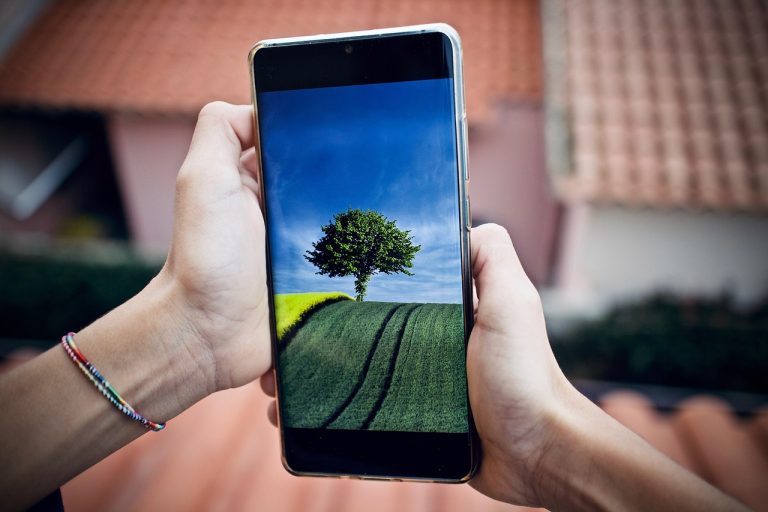
- pe Android, se apasa simultan butonul de pornire si volum jos
- pe iPhone X si modelele mai noi, se folosesc butonul lateral si volum sus
- pe iPhone 8 si modelele mai vechi, se folosesc butonul de pornire si butonul principal
- imaginile sunt salvate automat in galeria foto
- ulterior pot fi editate sau distribuite instant
Daca lucrezi in ecosistem Apple si vrei sa intelegi mai bine interactiunea dintre dispozitive, merita sa urmaresti si sectiunea apple, unde apar frecvent subiecte utile despre functii, setari si conectivitate. Pentru multi utilizatori, continuitatea dintre telefon si laptop face ca salvarea si trimiterea unei capturi sa fie aproape instantanee.
Aplicatii terte si sfaturi practice pentru capturi mai bune
Functiile native sunt suficiente pentru majoritatea utilizatorilor, dar aplicatiile terte devin utile atunci cand ai nevoie de editare rapida, adnotari, upload instant sau automatizari. Printre cele mai cunoscute se numara Lightshot, Greenshot, Snagit, PicPick si ShareX. Unele sunt gratuite, altele ofera functii premium, insa toate extind serios posibilitatile standard de capturare a ecranului.
Fiecare dintre aceste aplicatii raspunde unui tip diferit de nevoie. Lightshot este simplu si rapid pentru selectii si partajare online. Greenshot este apreciat pentru capturi clare si editare de baza. Snagit merge mult mai departe, fiind orientat spre tutoriale si continut profesional. ShareX este foarte puternic, open source, si permite fluxuri avansate de lucru, inclusiv automatizarea salvarii sau trimiterii fisierelor.
Cand vrei rezultate mai bune, ajuta sa urmezi cateva reguli simple:
- curata ecranul de ferestre inutile inainte de captura
- decide daca ai nevoie de tot ecranul sau doar de o zona
- foloseste format PNG pentru claritate mai buna
- adauga sageti sau marcaje daca explici ceva
- redenumeste fisierele logic, ca sa le gasesti usor mai tarziu
Daca tasta Print Screen nu functioneaza, verifica mai intai daca trebuie folosita impreuna cu Fn. Daca nici asa nu merge, apeleaza la Snipping Tool sau la o aplicatie externa. In multe cazuri, problema nu este una tehnica serioasa, ci doar o diferenta de tastatura sau de setare. Odata ce gasesti metoda potrivita, realizarea unei capturi de ecran pe laptop devine un reflex de cateva secunde.
Intrebari frecvente
Unde gasesc tasta Print Screen pe laptop?
De regula, tasta Print Screen se afla in partea din dreapta sus a tastaturii si poate avea denumiri precum PrtSc, PrtScn sau PrntScrn. Pe unele modele compacte, functia este combinata cu alta tasta, asa ca poate fi necesar sa apesi si Fn. Daca nu o vezi imediat, verifica randul superior al tastelor sau manualul laptopului. La anumite tastaturi, functia poate fi accesata si prin scurtaturi personalizate oferite de producator.
Cum salvez automat captura fara sa o lipesc in Paint?
Pe Windows, cea mai simpla varianta este combinatia Windows + Print Screen. In momentul in care o folosesti, sistemul face poza intregului ecran si o salveaza automat in folderul Pictures, subfolderul Screenshots. Astfel, nu mai trebuie sa deschizi Paint sau alt editor pentru lipire. Este o metoda foarte practica daca faci des screenshot-uri si vrei sa le arhivezi rapid, cu minimum de pasi si fara intreruperi in lucru.
Ce fac daca Print Screen nu functioneaza?
Mai intai, incearca varianta Fn + Print Screen, deoarece multe laptopuri cer aceasta combinatie. Daca tot nu merge, poti folosi Windows + Shift + S pentru selectia rapida a unei zone sau poti deschide Snipping Tool din meniul Start. Uneori, problema vine din setarile tastaturii, dintr-un driver sau din software-ul producatorului. Ca solutie imediata, instrumentele integrate din Windows sunt suficiente si functioneaza bine chiar daca tasta dedicata nu raspunde.
Pot edita imaginea dupa ce fac screenshot-ul?
Da, aproape intotdeauna. Daca ai folosit Print Screen si ai lipit imaginea in Paint, o poti decupa, marca sau salva in alt format. Daca folosesti Snipping Tool sau Snip & Sketch, ai acces rapid la adnotari simple, precum linii, evidentiere sau decupare. Aplicatiile terte, cum sunt Greenshot sau Snagit, ofera si mai multe optiuni. Editarea este utila mai ales cand vrei sa ascunzi date sensibile sau sa explici clar o anumita zona din ecran.
Care este cea mai buna metoda pentru tutoriale sau suport tehnic?
Pentru suport tehnic simplu, Windows + Shift + S este foarte comod, fiindca poti selecta exact zona relevanta. Pentru tutoriale mai elaborate, aplicatii precum Snagit sau ShareX sunt mai potrivite, deoarece permit capturi succesive, adnotari si uneori chiar inregistrare video. Daca trebuie sa explici un proces complet, Xbox Game Bar poate fi o alegere buna pentru filmare. Cea mai buna metoda depinde de cat de des faci capturi si de cat de mult vrei sa editezi rezultatul final.
O metoda simpla care iti salveaza timp
Realizarea unei capturi de ecran pe laptop este una dintre acele functii mici care ajung sa fie folosite foarte des. Fie ca lucrezi pe Windows, pe macOS sau alternezi intre laptop si telefon, exista combinatii rapide de taste si instrumente integrate care rezolva aproape orice situatie. De la simpla apasare a tastei Print Screen pana la decupare precisa, editare si inregistrare video, optiunile sunt mai variate decat par la prima vedere.
Alegerea metodei potrivite depinde de ce vrei sa surprinzi: tot ecranul, o singura fereastra, o zona exacta sau chiar un proces in miscare. Pentru utilizarea zilnica, functiile native sunt suficiente in majoritatea cazurilor. Daca ai nevoie de mai mult control, aplicatiile terte completeaza foarte bine experienta si pot accelera fluxul de lucru.
Merita sa testezi cateva variante direct pe dispozitivul tau si sa ramai la cea care ti se pare cea mai rapida. Odata ce intelegi bine cum faci o captura de ecran pe laptop, vei economisi timp, vei comunica mai clar si vei rezolva mult mai usor situatiile in care imaginea spune mai mult decat orice explicatie scrisa.