Cum faci print screen pe laptop rapid si corect

- 9 min de citit
- 5 secțiuni
- 1 comentariu
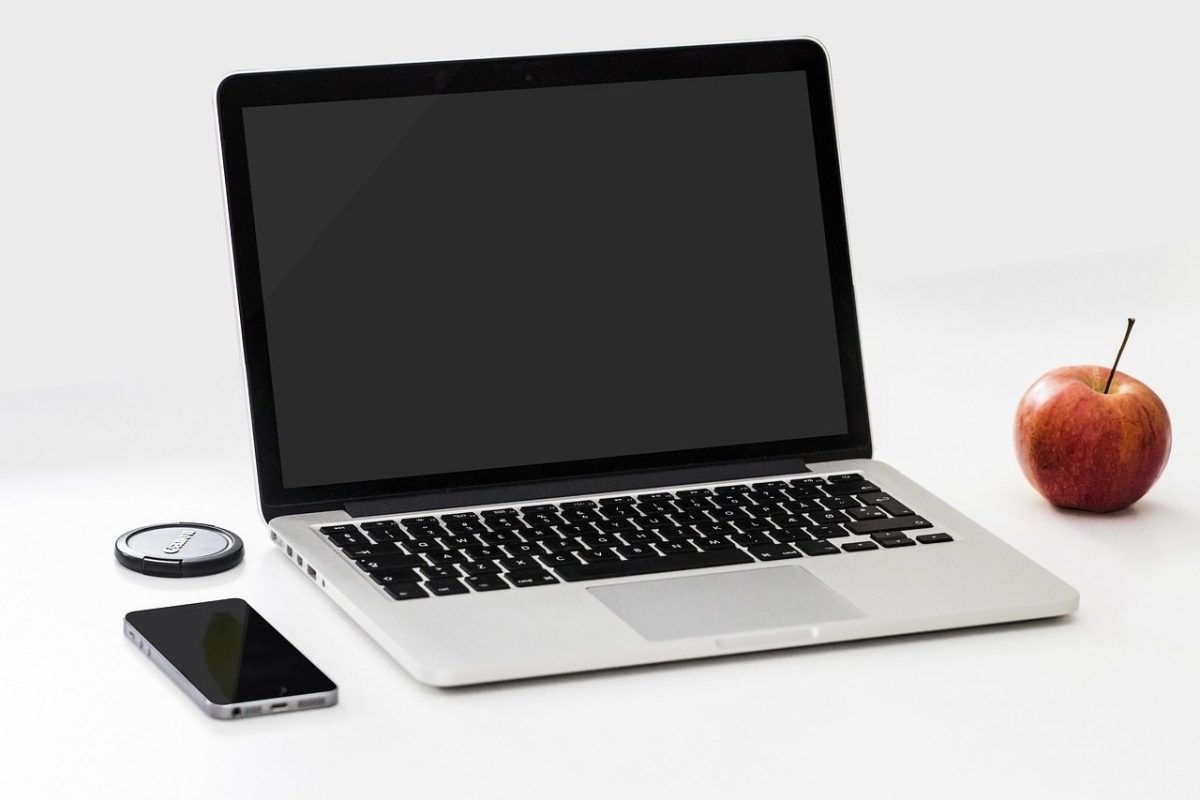
Captura de ecran pe laptop a devenit una dintre cele mai utile functii pentru munca, scoala si rezolvarea rapida a problemelor tehnice. Fie ca vrei sa salvezi o conversatie, sa trimiti o eroare sau sa pastrezi o imagine de pe ecran, metoda potrivita iti poate economisi timp si nervi.
Multi utilizatori cauta solutii simple pentru a face un screenshot pe laptop, dar se lovesc de diferente intre Windows, macOS, modele de tastaturi si combinatii de taste care nu functioneaza la fel peste tot. De aici apar si cele mai frecvente intrebari: unde se salveaza captura, cum prinzi doar o fereastra, ce faci daca tasta dedicata nu merge si cum editezi imaginea imediat dupa capturare.
Articolul de fata pune ordine in toate aceste situatii. Sunt acoperite metodele clasice si rapide, diferentele dintre sistemele de operare, variantele pentru selectarea unei anumite zone de pe ecran, problemele frecvente si cateva trucuri practice care fac procesul mai eficient. Daca folosesti zilnic laptopul pentru proiecte, comunicare sau suport tehnic, o astfel de functie merita stapanita foarte bine.
Cele mai simple metode pentru o captura de ecran pe laptop
Pe majoritatea laptopurilor cu Windows, cea mai cunoscuta metoda pentru a face o captura de ecran este apasarea tastei PrtSc, PrtScn sau Print Screen. Denumirea difera usor in functie de producator, dar rolul ramane acelasi: copiaza imaginea ecranului in clipboard. Asta inseamna ca nu vezi imediat un fisier salvat, ci trebuie sa lipesti captura intr-un program precum Paint, Word, PowerPoint sau chiar intr-o fereastra de chat.
O varianta mai practica este combinatia Windows + PrtSc. In acest caz, sistemul salveaza automat imaginea completa a ecranului intr-un folder dedicat, de regula in Pictures sau Imagini, subfolderul Screenshots ori Capturi de ecran. Pentru cine lucreaza des cu documentatie vizuala, aceasta metoda este mai rapida decat copierea manuala si reduce riscul de a pierde captura.
Daca vrei doar fereastra activa, combinatia Alt + PrtSc este de obicei cea mai potrivita. Ea captureaza doar programul selectat, nu tot desktopul. Este foarte utila cand ai multe ferestre deschise si nu vrei sa trimiti informatii inutile in imagine. Pentru sarcini de productivitate sau suport tehnic, aceasta metoda este adesea mai curata si mai profesionala.
Cele mai folosite optiuni pot fi rezumate simplu:
- PrtSc captureaza intregul ecran in clipboard
- Alt + PrtSc captureaza doar fereastra activa
- Windows + PrtSc salveaza automat imaginea
- Windows + Shift + S permite selectarea unei zone
- Fn + PrtSc poate fi necesar pe unele tastaturi compacte
Pe multe laptopuri, mai ales cele subtiri sau cu tastaturi scurte, tasta Function schimba comportamentul randului superior. Daca nu reusesti sa faci un screenshot pe laptop cu metoda clasica, incearca Fn + PrtSc. In unele cazuri, aceasta combinatie este cheia reala pentru activarea functiei de capturare. Diferentele dintre modele explica de ce o metoda care merge pe un dispozitiv nu functioneaza identic pe altul.
Te-ar putea interesa și
Cum faci screenshot pe laptop in functie de sistemul de operare
Pe laptopurile cu Windows 10 si Windows 11, instrumentele pentru capturi de ecran sunt bine integrate si destul de flexibile. Pe langa tastele clasice, sistemul include aplicatii precum Snipping Tool, care permit selectarea unei zone exacte, a unei ferestre sau chiar a unui ecran complet. Pentru multi utilizatori, aceasta varianta este mai intuitiva decat combinatiile de taste, fiindca ofera si editare rapida imediat dupa capturare.
Pe macOS, logica este diferita, dar foarte eficienta. In locul tastei Print Screen, Apple foloseste combinatii precum Command + Shift + 3 pentru intregul ecran si Command + Shift + 4 pentru selectarea unei zone. Capturile se salveaza de regula automat pe desktop, ceea ce simplifica mult accesul ulterior. Daca folosesti si alte dispozitive din ecosistemul Apple, poti gasi mai multe resurse utile in categoria apple, mai ales pentru comportamentul diferit al comenzilor fata de Windows.
Exista si particularitati legate de tastatura fizica. Unele laptopuri au tasta PrtSc in coltul din dreapta sus, altele o combina cu Insert, F12 sau chiar cu tasta de meniu. De aceea, cand cineva spune ca nu merge print screen-ul pe laptop, problema nu este neaparat software, ci uneori doar identificarea gresita a tastei potrivite.
Daca vrei o privire rapida asupra diferentelor, retine urmatoarele:
- Windows foloseste PrtSc si combinatii cu Windows, Alt sau Shift
- macOS foloseste Command + Shift + 3 sau 4
- unele laptopuri cer si tasta Fn
- aplicatiile dedicate pot inlocui complet tastele clasice
- locul unde se salveaza captura difera intre sisteme
Pentru utilizatorii care lucreaza simultan pe telefon si laptop, logica transferului rapid de imagini conteaza mult. De exemplu, daca vrei sa trimiti imediat o captura catre un contact sau intr-o conversatie de pe computer, poate fi util sa ai la indemana si ghiduri despre whatsapp pe laptop, mai ales cand fluxul de lucru implica schimb rapid de fisiere si imagini.
Selectarea unei portiuni din ecran si editarea imediata a capturii
Nu orice situatie cere o imagine completa a ecranului. De multe ori ai nevoie doar de un mesaj de eroare, un tabel, o poza sau o zona precisa dintr-o pagina web. Aici intervine combinatia Windows + Shift + S, una dintre cele mai comode metode pentru capturi selective pe laptop. Dupa apasare, ecranul se estompeaza usor, iar tu poti alege exact portiunea care trebuie salvata.
Aceasta functie este foarte apreciata fiindca elimina pasi inutili. Nu mai trebuie sa capturezi tot ecranul si apoi sa decupezi manual in Paint. Selectia se face din start, iar imaginea ajunge direct in clipboard, gata de lipit intr-un email, document sau chat. Pentru cine lucreaza cu instructiuni, rapoarte sau asistenta tehnica, economia de timp este reala si se simte zilnic.
Editarea de baza este la fel de importanta ca realizarea capturii. Uneori trebuie sa adaugi sageti, cercuri, text sau sa blur-ezi date sensibile. Chiar si cand vorbim despre o operatie simpla precum print screen-ul pe laptop, partea de editare face diferenta dintre o imagine utila si una confuza. In organizarea informatiei, claritatea conteaza la fel de mult precum in subiecte administrative, cum este stabilirea limitei de varsta rezervist in Romania, unde detaliul exact schimba sensul intregii informatii.
Pentru editare rapida, poti folosi:
- Snipping Tool pentru adnotari simple
- Paint pentru decupare si salvare in alt format
- aplicatii office pentru inserare directa in documente
- editori foto pentru blur, highlight sau redimensionare
- aplicatii de chat care permit lipire directa din clipboard
Un alt avantaj al capturilor selective este confidentialitatea. Daca faci screenshot pe laptop pentru a trimite o problema tehnica, nu vrei neaparat sa expui tot desktopul, toate taburile deschise sau fisierele din bara de activitati. O selectie bine facuta arata mai curat, protejeaza informatiile personale si transmite exact ceea ce trebuie vazut, fara distractii inutile.
Ce faci daca tasta de print screen nu functioneaza
Una dintre cele mai comune probleme apare atunci cand apesi tasta dedicata si nu se intampla nimic. In realitate, pot exista mai multe cauze: tastatura foloseste functii secundare, clipboardul nu este verificat, setarile sistemului au fost modificate sau o aplicatie terta a preluat comanda pentru captura de ecran. Inainte sa presupui ca laptopul are o defectiune, merita sa verifici pas cu pas cele mai simple explicatii.
Primul lucru pe care merita sa-l testezi este combinatia cu Fn. La multe modele moderne, mai ales ultrabook-uri, tasta PrtSc nu functioneaza singura. Incearca Fn + PrtSc, apoi deschide Paint si apasa Ctrl + V. Daca imaginea apare, functia merge, doar ca metoda de activare era diferita. Uneori ajuta si combinatia Alt + Fn + PrtSc pentru fereastra activa.
Daca tot nu obtii nimic, verifica instrumentele software din Windows. Snipping Tool sau bara de captura activata cu Windows + Shift + S functioneaza adesea chiar si cand tasta clasica pare inactiva. In plus, unele aplicatii de gaming, programe de inregistrare video sau utilitare de tastatura pot modifica comenzile implicite. Aici apar frecvent conflicte intre scurtaturi.
O verificare rapida poate include urmatorii pasi:
- testeaza Fn + PrtSc
- lipeste captura in Paint cu Ctrl + V
- incearca Windows + Shift + S
- reporneste laptopul
- verifica daca exista aplicatii care schimba shortcut-urile
- cauta setari legate de clipboard sau tastatura
Mai exista si situatii in care tastatura externa sau driverul produce probleme. Daca folosesti frecvent periferice, actualizarea driverelor poate rezolva comportamente ciudate. Pentru multe persoane, solutia nu tine de hardware stricat, ci de o combinatie de taste diferita sau de o setare ascunsa. Odata identificata cauza, functia de captura de ecran pe laptop revine la normal fara interventii complicate.
Te-ar mai putea interesa și
Trucuri practice pentru capturi clare, utile si usor de gasit
O captura de ecran buna nu inseamna doar apasarea unei taste. Conteaza foarte mult si ce pregatesti inainte. Daca vrei sa pastrezi imagini utile pentru munca sau studiu, inchide notificarile inutile, mareste zona relevanta si aseaza fereastra astfel incat informatia sa fie usor de citit. O imagine aglomerata sau neclara pierde din valoare, chiar daca tehnic a fost facuta corect.
Organizarea fisierelor este un pas ignorat de multi utilizatori. Dupa cateva zile de lucru, folderul de capturi poate deveni haotic. Daca faci des screenshot-uri pe laptop, redenumeste fisierele dupa proiect, data sau subiect. In loc sa lasi numele automat, precum Screenshot 145, foloseste formule clare: eroare-login, factura-martie sau setari-audio. Cand ai nevoie de ele mai tarziu, diferenta este uriasa.
Pentru rezultate mai bune, merita sa aplici cateva obiceiuri simple:
- capteaza doar zona relevanta
- ascunde datele personale inainte de salvare
- redenumeste fisierele imediat
- salveaza in foldere separate pe proiecte
- foloseste marcaje vizuale pentru explicatii
- comprima imaginea daca o trimiti prin email
Un alt truc util este alegerea formatului potrivit. PNG pastreaza de obicei textul mai clar si este excelent pentru interfete, ferestre si documentatie. JPG poate fi suficient pentru imagini generale, dar uneori reduce claritatea textului mic. Daca scopul este sa trimiti o eroare sau o setare exacta, PNG este de obicei alegerea mai buna pentru o captura de ecran pe laptop.
In final, eficienta vine din repetitie. Dupa ce iti alegi 2-3 metode favorite, procesul devine automat. Multi utilizatori raman la combinatia care li se pare cea mai simpla: tasta clasica pentru tot ecranul, shortcut-ul de selectie pentru decupaj si un editor rapid pentru marcaje. Cand stapanesti bine aceste pasi mici, functia de print screen pe laptop devine un instrument de lucru real, nu doar o optiune ascunsa in tastatura.
Stapanirea unei capturi de ecran pe laptop inseamna mai mult decat memorarea unei taste. Conteaza sa stii ce combinatie functioneaza pe dispozitivul tau, unde se salveaza imaginea, cum selectezi doar zona utila si ce faci daca shortcut-ul clasic nu raspunde. Diferentele dintre Windows, macOS si tipurile de tastaturi explica mare parte din confuziile pe care le au utilizatorii.
Cu putina practica, procesul devine foarte rapid: alegi metoda potrivita, editezi minim si trimiti exact informatia de care ai nevoie. Daca folosesti frecvent laptopul pentru munca, scoala sau suport tehnic, merita sa-ti creezi un obicei clar pentru print screen pe laptop, astfel incat fiecare captura sa fie curata, relevanta si usor de gasit mai tarziu.


Comentarii 1
Chiar util, mersi! :)
Lasă un comentariuRăspunde la comentariu
Câmpurile marcate cu * sunt obligatorii.
Răspunzi lui ·