Cuprins
Transferul de date intre telefoane pare complicat la prima vedere, dar exista metode rapide si sigure pentru orice combinatie de dispozitive. In randurile de mai jos gasesti un ghid clar, cu pasi simpli si exemple practice, ca sa muti poze, contacte, mesaje, aplicatii si conturi fara stres. Vei invata ce sa pregatesti inainte, cum sa alegi metoda corecta si cum sa eviti erorile frecvente.
Fie că treci la un model nou sau schimbi platforma, obiectivul este acelasi: datele sa ajunga complet si intact pe noul telefon. Urmeaza recomandarile, verifica listele scurte si rezolva pe loc cele mai comune blocaje. Astfel economisesti timp si iti pastrezi fluxul obisnuit de lucru si comunicare.
Checklist esential inainte de a incepe
O pregatire buna reduce riscul de intreruperi si duble operatiuni. Inainte de orice transfer, incarca ambele telefoane peste 60%. Asigura-te ca ai acces la conturile tale si ca stii parolele. Activeaza datele mobile sau conecteaza-te la o retea Wi‑Fi stabila. Verifica spatiul liber pe noul telefon. Daca este aproape plin, elibereaza loc sau muta media voluminoasa in cloud ori pe computer.
Deschide setarile de securitate si opreste temporar optiunile care pot bloca migrarea, cum ar fi politicile stricte ale unei aplicatii de lucru. Actualizeaza ambele telefoane la cea mai recenta versiune disponibila pentru stabilitate. Fa un backup complet pe vechiul dispozitiv, chiar daca vei folosi si transfer direct. Backupul este plasa ta de siguranta daca ceva se intrerupe.
Verificari rapide recomandate
- Baterie peste 60% pe ambele dispozitive sau conectate la priza.
- Conexiune Wi‑Fi stabila sau cablu potrivit pentru transfer direct.
- Spatiu liber suficient pe telefonul nou pentru toate datele.
- Parole si metode de autentificare la indemana, inclusiv 2FA.
- Backup recent realizat pe vechiul telefon sau in cloud.
- Actualizari de sistem si aplicatii instalate in prealabil.
Transfer rapid intre telefoane Android
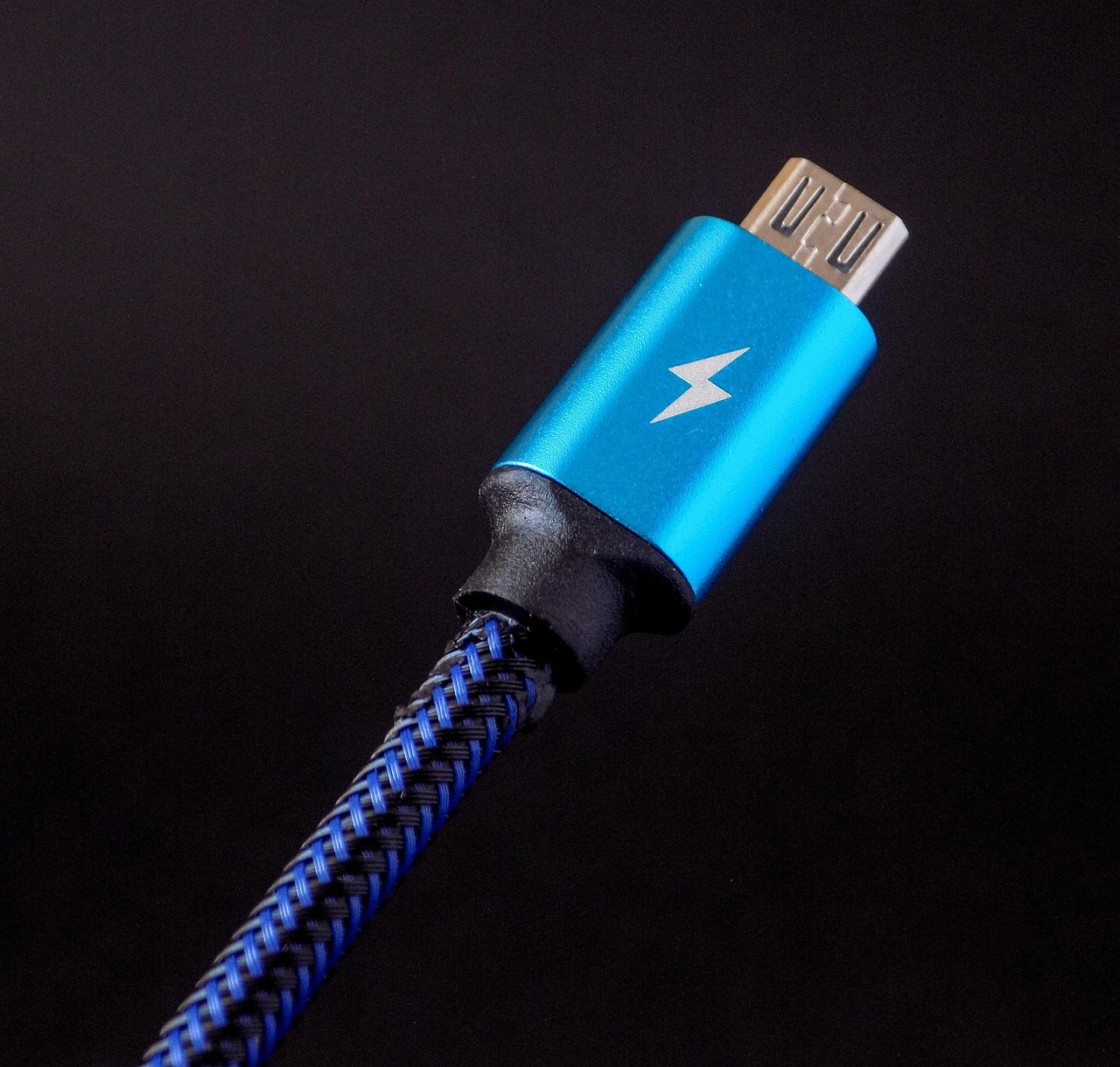
Telefoanele Android ofera doua cai principale: transfer asistat la prima pornire sau migrare prin contul tau. Daca telefonul nou este la ecranul de configurare, urmeaza ghidul de pe ecran. De regula poti alege intre cablu USB‑C la USB‑C, adaptor OTG cu vechiul cablu, sau Wi‑Fi direct. Cu cablu viteza este mai buna si se evita intreruperile. Cu Wi‑Fi, pastreaza ambele telefoane lipite de router pentru semnal bun.
Daca ai sarit deja de configurarea initiala, poti muta multe date prin sincronizarea contului. Activeaza contactele, calendarul, fotografiile si fisierele din aplicatiile tale de stocare. Pentru aplicatii, verifica istoricul din magazinul oficial si reinstaleaza automat. Mesajele SMS pot fi migrate cu instrumentul integrat in configurare sau cu optiuni ale producatorului. Verifica dupa transfer permisiunile aplicatiilor, pentru ca unele notificari pot ramane oprite implicit.
La final, compara numarul de contacte, albumele de poze si conversatiile cheie. Deschide cateva aplicatii bancare sau de lucru si reautorizeaza-le. Daca folosesti un card de memorie, opreste telefonul, muta cardul si reporneste pe noul dispozitiv. Pentru stabilitate, lasa telefonul nou conectat la Wi‑Fi si la priza pana ce indexarea media si descarcarea aplicatiilor se finalizeaza.
Mutarea datelor intre iPhone si iPhone
Intre iPhone-uri, cel mai simplu este sa folosesti asistarea automata la prima pornire sau un backup din cloud. Aseaza telefoanele unul langa altul si urmeaza instructiunile. Se creeaza un canal securizat care copiaza setari, ecrane, aplicatii compatibile si date personale. Procesul necesita timp in functie de volum. Daca apare un mesaj despre aplicatii care se vor descarca ulterior, este normal. Sistemul restaureaza din magazin versiunile potrivite.
Backupul in cloud este util cand nu ai acces la ambele telefoane simultan. Initiaza un backup criptat pe vechiul dispozitiv. Pe telefonul nou, autentifica-te in acelasi cont si alege sa restaurezi acel backup. Pastreaza ambele telefoane la incarcat si conectate la Wi‑Fi. Dupa restaurare, verifica aplicatiile cu date sensibile. Unele cer reautentificare sau confirmari suplimentare de securitate.
Elemente de verificat pe iPhone
- Albumul Recent si albumele partajate apar complet.
- Contactele si grupurile s-au sincronizat integral.
- Aplicatiile esentiale sunt reinstalate si logate.
- Portofelul si platile mobile functioneaza dupa revalidare.
- Notificarile sunt permise pentru mesagerie si email.
- Backupul automat este activ pentru viitor.
Android la iPhone si invers: ce se transfera si ce nu
Schimbarea platformei cere putina rabdare, dar este perfect realizabila. Foloseste aplicatia oficiala de migrare sugerata la configurarea noului telefon. Urmeaza pasii pe ecran si lasa dispozitivele conectate la priza. In functie de directie, poti migra contacte, mesaje, calendare, fotografii si videoclipuri. Aplicatiile nu se copiaza una la una. Se cauta echivalente in magazinul platformei tinta si se reinstaleaza. Continutul cu protectii DRM poate ramane pe vechiul dispozitiv.
Mesajele din anumite aplicatii se transfera doar prin metode proprii. De exemplu, unele servicii stocheaza conversatiile in cloud si le readuc automat dupa logare. Altele cer backup local si restaurare asistata. Asigura-te ca ai actualizat ambele telefoane si aplicatiile de transfer. Dupa migrare, verifica daca imaginile au pastrat data corecta si albumele. Daca vezi duplicate, foloseste optiunile de grupare sau curatare inteligenta.
Ce sa stii la migrarea intre platforme
- Contactele si calendarele merg bine prin conturi si fisiere vCard.
- Fotografiile se muta complet, dar albumele pot necesita rearanjare.
- Aplicatiile se reinstaleaza din magazin, nu se copiaza direct.
- Mesajele din servicii cloud reapar dupa autentificare corecta.
- Tonurile personalizate si unele setari fine pot lipsi.
- Autentificarile 2FA trebuie relegate manual in aplicatia ta.
Backup in cloud si pe computer: combinatia sigura
Cea mai buna strategie este dubla: un backup in cloud pentru confort si unul pe computer pentru control. In cloud, selecteaza sincronizarea pentru contacte, calendare, fotografii si fisiere. Verifica spatiul disponibil si politica de calitate a fotografiilor. Daca vrei rezolutie maxima, alege pastrarea originalelor. Pe computer, foloseste aplicatia de gestionare integrata sau transfer prin explorator de fisiere. Salveaza folderele media si exporta contacte in format vCard sau CSV.
Cripteaza backupurile cand exista optiunea. Noteaza parola intr-un manager de parole. Testeaza restaurarea pe telefonul nou cu un set mic de date, ca sa validezi metoda. Pastreaza cel putin doua copii in locuri diferite. Daca spatiul in cloud este limitat, arhiveaza albumele vechi pe computer si lasa in cloud doar ce folosesti des. Periodic, sterge duplicatele si fisierele temporare pentru a mentine backupurile curate.
Puncte de control pentru backup
- Backup cloud finalizat recent si raportat ca reusit.
- Copie locala pe computer, verificata printr-o restaurare de test.
- Contacte exportate in vCard sau CSV ca rezerva rapida.
- Fotografii salvate la calitate originala unde conteaza.
- Parole si chei de criptare stocate in siguranta.
- Plan de backup automat activat saptamanal sau zilnic.
Aplicatii de mesagerie, media si documente
Mesageria cere atentie speciala. Serviciile bazate pe cloud sincronizeaza conversatiile dupa logare. Daca folosesti un serviciu cu backup local criptat, urmeaza pasii din aplicatie pentru a exporta si importa pe noul telefon. Nu dezinstala aplicatia pe vechiul dispozitiv pana nu vezi toate conversatiile pe cel nou. Pentru SMS si MMS, foloseste optiunile de migrare din asistentul de configurare sau aplica o metoda de backup si restaurare compatibila cu platforma ta.
Fotografiile si videoclipurile mari pot ingreuna procesul. Muta mai intai contactele, mesajele si notitele. Apoi lasa media sa se sincronizeze in fundal, conectat la Wi‑Fi si la priza. Pentru muzica, serviciile de streaming refac biblioteca dupa autentificare. Melodiile locale se pot copia prin computer in folderul media. Documentele din serviciile de stocare apar la logare; pentru fisierele locale, exporta-le intr-un folder temporar si muta-le prin cablu sau cloud.
Deschide cateva conversatii cheie si atașamente mai vechi pentru a confirma integritatea. Verifica daca notificarile vin imediat si daca tonurile personalizate functioneaza. Daca apar caractere ciudate in mesajele vechi, seteaza aceeasi limba si acelasi fus orar pe ambele telefoane, apoi reporneste dispozitivul nou.
SIM, eSIM si autentificarea pe noul telefon
Numarul tau este cheia catre coduri de verificare si servicii bancare. Daca ai SIM fizic, opreste telefoanele, muta cartela si reporneste. Daca folosesti eSIM, urmeaza procesul din contul operatorului sau aplicatia acestuia. De regula, vei scana un cod si vei confirma activarea. Uneori este nevoie sa dezactivezi profilul vechi inainte de a-l adauga pe cel nou. Pastreaza telefonul vechi la indemana pana cand mesajele si apelurile intra pe cel nou.
Releaga aplicatiile de autentificare cu doi factori. Unele permit export criptat al codurilor, altele cer reconfigurare individuala. Verifica accesul la emailul principal, la banca si la portofelul de plati. Actualizeaza dispozitivul de incredere in conturile importante. Daca folosesti chei de securitate fizice, inregistreaza telefonul nou ca dispozitiv suplimentar. Noteaza eventualele perioade de propagare ale operatorului, pentru ca serviciile pot porni complet dupa cateva minute.
Testeaza apeluri, SMS si date mobile. Verifica mesajele RCS sau iMessage, daca le folosesti, si confirma ca se activeaza pe noul device. In aplicatiile sensibile, precum banca sau semnatura digitala, ruleaza un test rapid de logare cu 2FA si autorizeaza tranzactii simulate fara valoare reala.
Securitate, curatare si resetarea vechiului telefon
Dupa ce ai validat ca totul este pe noul dispozitiv, ocupa-te de vechiul telefon. Scoate conturile personale si dezactiveaza blocarea de activare sau gasirea dispozitivului. Sterge datele de pe cardul de memorie, daca exista, prin formatare completa. Ruleaza resetarea la setarile din fabrica pentru a elimina datele ramase. Aceasta operatie trebuie facuta doar dupa ce esti absolut sigur ca nu mai ai nevoie de nimic de pe telefonul vechi.
Daca planuiesti sa vinzi sau sa cedezi dispozitivul, curata exteriorul si pregateste accesoriile. Pastreaza dovada de resetare si seria dispozitivului. Scoate husa si folia daca prezinti telefonul pentru evaluare. Inainte de resetare, fa poze de verificare la ecran si carcasa, utile in discutii cu service-ul sau cumparatorul. Nu uita sa elimini dispozitivul vechi din lista de device-uri de incredere ale conturilor tale principale.
Ultimii pasi pentru un final curat
- Iesi din conturile principale si din magazinul de aplicatii.
- Dezactiveaza functiile de localizare si blocare de activare.
- Formateaza cardul de memorie si sterge stocarea interna.
- Reseteaza la setarile din fabrica si verifica ecranul initial.
- Scoate dispozitivul din lista de device-uri asociate conturilor.
- Ambaleaza accesoriile si noteaza seria pentru evidenta.