
Cuprins
Cardul SD din telefon se afla, de regula, fie in tava SIM, fie sub capacul din spate, la modelele mai vechi cu baterie detasabila. Totusi, pozitia exacta difera mult de la un brand la altul, iar unele telefoane noi nu mai au deloc slot pentru microSD.
Cand cauti locul in care se introduce sau se verifica un card de memorie, nu este suficient sa te uiti rapid pe marginea telefonului. Conteaza modelul, tipul tavitei, compatibilitatea cardului si modul in care sistemul Android il configureaza dupa instalare.
Ghid rapid pentru localizarea cardului SD in telefon
Multi utilizatori cauta locul cardului SD abia atunci cand memoria interna a telefonului incepe sa se umple cu poze, clipuri video, documente si fisiere descarcate din aplicatii. In practica, intrebarea corecta nu este doar unde se afla cardul de memorie in telefon, ci si daca dispozitivul respectiv accepta microSD. La multe modele moderne, mai ales cele premium, producatorii au renuntat complet la acest slot, preferand stocarea interna mai rapida si serviciile cloud.
Pe telefoanele care accepta card de memorie, slotul se afla de obicei pe una dintre laturile dispozitivului, intr-o tava comuna SIM + microSD sau intr-o tava separata. La unele modele mai vechi, cardul se monteaza sub capacul din spate, in apropierea bateriei. Daca nu vezi nimic la exterior, verifica specificatiile telefonului sau inspecteaza tava SIM cu atentie. Uneori, locasul pentru cardul SD este foarte mic si usor de confundat cu spatiul destinat exclusiv cartelei SIM.
Conteaza si felul in care folosesti cardul dupa montare. Unele telefoane il trateaza drept spatiu pentru fisiere media, altele permit si extinderea memoriei interne. Tocmai de aceea, merita sa stii unde este slotul, cum introduci corect cardul, ce setari alegi si ce faci daca telefonul nu il recunoaste. Toate aceste aspecte influenteaza direct performanta, siguranta datelor si spatiul disponibil pe dispozitiv.
Cum verifici daca telefonul are slot pentru card microSD
Primul pas este sa afli daca telefonul tau poate folosi un card microSD. Multi presupun ca orice smartphone Android are aceasta functie, dar realitatea este diferita. Exista modele Samsung, Nokia, Xiaomi sau alte branduri care includ slot pentru card de memorie, dar exista si versiuni care ofera doar memorie interna. De aceea, verificarea trebuie facuta practic, nu doar din obisnuinta.
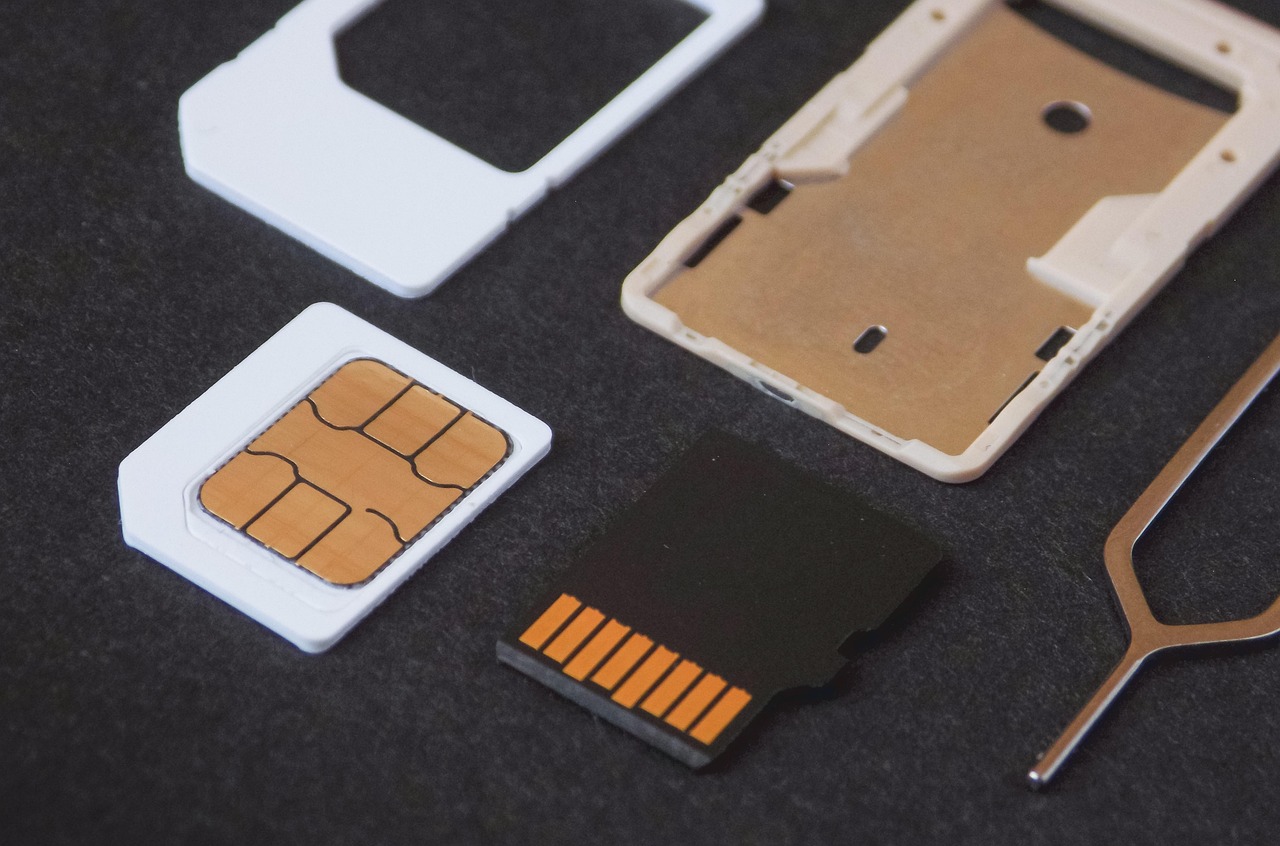
Cea mai simpla metoda este sa analizezi tava SIM. O scoti cu ajutorul cheitei metalice livrate impreuna cu telefonul si observi daca exista un spatiu marcat pentru microSD. In multe cazuri, pe tava apar simboluri clare pentru SIM si SD. La telefoanele cu capac spate detasabil, locasul cardului se afla de obicei langa baterie. Daca telefonul este complet inchis si nu gasesti nici tava duala, nici locas intern, sunt sanse mari sa nu suporte acest tip de stocare.
Poti verifica si prin meniul telefonului. Uneori, in Setari > Stocare apare o sectiune dedicata cardului SD doar daca modelul are suport hardware pentru el. Ca orientare rapida, urmareste aceste indicii:
- tava SIM are doua sau trei pozitii distincte
- apare inscriptia microSD pe suport
- in meniul de stocare exista referire la card
- manualul telefonului mentioneaza capacitatea maxima acceptata
- producatorul listeaza suportul pentru card de memorie in specificatii
Daca folosesti un model popular si vrei sa compari informatii despre brand, poti explora si categoria samsung, unde apar frecvent subiecte legate de functii si configurari intalnite pe aceste telefoane.
Unde este montat cardul SD, in functie de tipul telefonului
Pozitia cardului de memorie difera in functie de constructia telefonului. La majoritatea smartphone-urilor actuale, cardul SD se introduce intr-o tava laterala care gazduieste fie doua SIM-uri si un microSD, fie un SIM si un microSD. Aceasta tava este de obicei plasata pe marginea superioara sau laterala a telefonului. Pentru deschidere, ai nevoie de cheita de ejectare; nu este recomandat sa fortezi cu obiecte groase sau ascutite, fiindca poti deforma tava.
La modelele mai vechi, in special cele cu spate detasabil, cardul de memorie se afla sub capac, in apropierea bateriei. In astfel de cazuri, trebuie sa opresti telefonul, sa scoti capacul, iar uneori chiar bateria, pentru a ajunge la slot. Desi aceasta constructie este tot mai rara, inca exista utilizatori care folosesc astfel de dispozitive si cauta unde gasesc cardul de memorie in telefonul lor exact in acest loc.
Exista si telefoane fara slot microSD. In aceasta situatie, nu ai ce sa cauti fizic pe carcasa, pentru ca pur si simplu nu exista locasul. Alternativele sunt:
- stocare in cloud pentru poze si documente
- transfer pe laptop sau PC
- stick USB-C cu functie OTG
- cititor extern de carduri
- curatarea periodica a memoriei interne
Daca telefonul are alte probleme de functionare, cum ar fi inchiderea neasteptata a aplicatiilor, poti compara simptomele cu explicatiile din articolul despre iesire din jocuri, fiindca uneori lipsa spatiului de stocare contribuie la astfel de blocaje.
Cum introduci si configurezi corect cardul SD
Dupa ce ai gasit locul cardului SD in telefon, urmeaza montarea propriu-zisa. Opreste dispozitivul daca producatorul recomanda asta, mai ales la modelele mai vechi. Scoate tava SIM/SD cu cheita speciala, aseaza cardul in pozitia corecta si verifica orientarea dupa coltul taiat al cardului. Daca il introduci fortat sau invers, poti deteriora atat cardul, cat si suportul. La telefoanele cu capac detasabil, montajul este mai simplu, dar contactele trebuie aliniate perfect.
Dupa pornirea telefonului, Android afiseaza adesea o notificare pentru configurare. Aici apare una dintre cele mai importante alegeri: memorie portabila sau memorie interna. Ca memorie portabila, cardul este bun pentru poze, video, muzica si fisiere care pot fi mutate intre dispozitive. Ca memorie interna, cardul devine parte din stocarea telefonului, poate gazdui aplicatii, dar este criptat si nu mai poate fi mutat liber in alt dispozitiv.
Merita sa retii cateva reguli practice inainte de configurare:
- fa backup la datele de pe card inainte de formatare
- nu scoate cardul in timpul configurarii
- alege memorie portabila daca vrei transfer usor
- alege memorie interna doar daca telefonul o permite clar
- foloseste un card compatibil si de buna calitate
La fel cum urmezi pasii corecti intr-un proces aparent banal, asa cum respecti momentul potrivit cand verifici cand se tunde leandrul, si montarea unui card SD cere rabdare, ordine si atentie la detalii pentru a evita erori inutile.
Mutarea fisierelor si setarea salvarii directe pe card
Dupa instalare, marele avantaj al cardului de memorie este eliberarea spatiului intern. In majoritatea telefoanelor Android, poti muta manual fotografii, videoclipuri, inregistrari audio si documente folosind aplicatia de fisiere a telefonului, precum Files, My Files sau un manager similar. Selectezi fisierele dorite, alegi optiunea de mutare si setezi destinatia pe cardul SD. Aceasta operatiune este utila mai ales daca telefonul incepe sa functioneze lent din cauza memoriei aproape pline.
Aplicatia Camera ofera, pe multe modele, posibilitatea de a salva fotografiile direct pe card. In setari, cauta optiunea pentru locatia implicita de stocare si selecteaza cardul SD. Procedeul este asemanator si in unele aplicatii de muzica, download sau documente. Organizarea devine mai simpla daca creezi foldere separate pentru poze, video, muzica si fisiere de lucru. Daca folosesti des periferice, te poate ajuta si ghidul despre conectare imprimanta xerox, mai ales cand vrei sa tiparesti documente salvate pe card.
Pentru o administrare eficienta, tine cont de cateva obiceiuri utile:
- muta periodic fisierele mari pe card
- seteaza camera sa salveze direct pe microSD
- pastreaza foldere clare si usor de recunoscut
- nu umple complet cardul pana la limita maxima
- demonteaza cardul in siguranta inainte de scoatere
Daca telefonul nu iti permite mutarea anumitor aplicatii, asta nu inseamna neaparat ca exista o problema. Unele aplicatii trebuie sa ramana in memoria interna pentru stabilitate, securitate sau viteza de rulare.
Probleme frecvente: cardul nu se vede, nu merge sau da erori
Una dintre cele mai comune situatii apare atunci cand cardul SD nu este detectat deloc. Ai introdus cardul, dar telefonul nu afiseaza nimic in stocare sau iti cere repetat formatare. Primul lucru de verificat este montajul fizic. Scoate tava, repozitioneaza cardul si curata usor contactele metalice. Praf, oxidare usoara sau o asezare imperfecta pot impiedica recunoasterea corecta a cardului.
Daca problema continua, testeaza cardul pe alt telefon sau intr-un cititor de carduri conectat la computer. Astfel afli rapid daca defectul este la card sau la telefon. Uneori, cardul functioneaza, dar are un sistem de fisiere incompatibil. De aceea, formatarea direct din telefon este adesea cea mai buna solutie. Totusi, formatarea sterge datele, deci incearca mai intai recuperarea fisierelor importante daca acestea mai sunt accesibile.
Mai apar si probleme la transferul fisierelor. De exemplu, un card formatat FAT32 poate avea limitari pentru fisiere foarte mari, iar unele denumiri cu simboluri speciale pot genera erori. Ca sa reduci riscurile:
- verifica daca nu ai umplut complet cardul
- redenumeste fisierele cu nume simple
- testeaza cardul pe alt dispozitiv
- salveaza datele importante in backup
- inlocuieste cardul daca apar erori repetate
Cand cauti unde este cardul SD in telefon, raspunsul nu tine doar de pozitia fizica. Uneori il gasesti repede, dar adevarata problema este compatibilitatea, configurarea gresita sau uzura cardului, toate influentand functionarea normala a dispozitivului.
Intrebari frecvente
Cum stiu sigur daca telefonul meu accepta un card SD?
Cel mai sigur mod este sa verifici specificatiile oficiale ale modelului sau tava SIM. Daca tava are un loc dedicat pentru microSD ori un suport hibrid SIM + microSD, telefonul accepta card de memorie. Poti verifica si in meniul de stocare, unde uneori apare sectiunea pentru card. Daca nu gasesti niciun indiciu fizic sau software, este foarte posibil ca modelul tau sa ofere doar memorie interna si sa nu permita extinderea prin card.
Pot folosi un card formatat pe calculator direct in telefon?
Da, uneori poate functiona, dar nu este intotdeauna cea mai buna varianta. Un card formatat pe calculator poate avea un sistem de fisiere care nu este optim pentru telefonul tau. Din acest motiv, multe dispozitive Android recomanda sau cer reformatarea cardului imediat dupa introducere. Daca ai date importante pe el, fa mai intai copie de siguranta. Pentru compatibilitate maxima si mai putine erori, formatarea direct din telefon ramane de obicei solutia cea mai sigura.
De ce nu pot muta toate aplicatiile pe cardul SD?
Nu toate aplicatiile sunt proiectate sa ruleze de pe cardul de memorie. Unele trebuie sa ramana in memoria interna pentru performanta, securitate sau functionarea corecta a serviciilor de fundal. Chiar daca telefonul accepta card SD, sistemul Android poate limita mutarea anumitor aplicatii. In schimb, poze, clipuri video, muzica si documente pot fi mutate mult mai usor. Daca alegi configurarea cardului ca memorie interna, optiunile pot creste, dar cardul devine legat de acel telefon.
Ce fac daca telefonul imi cere mereu sa formatez cardul?
Aceasta solicitare apare de obicei cand telefonul detecteaza erori de fisiere, incompatibilitate sau un card deteriorat. Inainte sa accepti formatarea, incearca sa citesti cardul pe alt dispozitiv pentru a salva datele importante. Curata contactele si verifica daca slotul nu este murdar sau slabit. Daca problema reapare dupa mai multe incercari, cardul poate fi uzat si ar trebui inlocuit. Formatarea rezolva uneori eroarea, dar nu garanteaza ca un card defect va functiona bine pe termen lung.
La final
Locul cardului SD in telefon depinde de model: cel mai des il gasesti in tava SIM laterala, iar la unele dispozitive mai vechi sub capacul din spate, langa baterie. Daca telefonul nu are slot pentru microSD, alternativa ramane stocarea in cloud, transferul pe alte dispozitive sau folosirea accesoriilor externe compatibile.
Pe langa localizarea fizica, conteaza mult si configurarea corecta. Alegerea intre memorie portabila si memorie interna, mutarea fisierelor in siguranta, setarea salvarii directe din camera si verificarea compatibilitatii cardului fac diferenta dintre o experienta utila si una plina de erori. Un card introdus gresit sau formatat nepotrivit poate crea probleme care par, la prima vedere, defecte ale telefonului.
Daca te-ai intrebat unde se afla cardul SD in telefonul tau, cel mai bun pas este sa verifici tava SIM, specificatiile modelului si meniul de stocare. Cu putina atentie, poti castiga spatiu valoros, poti organiza mai bine fisierele si poti folosi telefonul mai eficient, fara sa risti pierderea datelor sau deteriorarea cardului.