
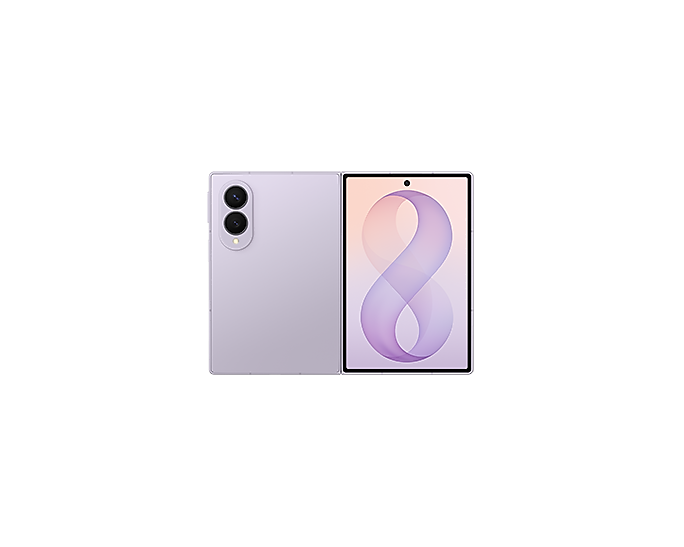
Cum îți organizezi aplicațiile pe Galaxy Z Fold8 ca să lucrezi pe ecranul mare la fel de comod ca pe un laptop?

de Lupu Narcis
- 6 min de citit
- 4 secțiuni
- Fără comentarii
Când deschizi un telefon pliabil și vezi un ecran aproape cât o tabletă mică, așteptările se schimbă. Vrei să răspunzi la e-mailuri, să compari documente și să urmărești discuțiile fără salturi între aplicații. Ordinea pe ecranul mare vine din câteva obiceiuri bine alese.
Bara de activități, punctul de plecare
Un laptop te ajută să lucrezi repede pentru că ai mereu la îndemână bara de activități, cu programele folosite des. Pe ecranul interior al pliabilului, același rol îl joacă bara de activități din One UI, care apare în partea de jos atunci când telefonul este deschis. Dacă nu o vezi, o poți activa din Setări, secțiunea Afișare, unde găsești opțiunea pentru Taskbar.
Prima regulă este să nu încarci bara cu tot ce ai instalat. Fixează acolo doar aplicațiile la care revii de mai multe ori pe oră: clientul de e-mail, calendarul, aplicația de notițe, un browser și platforma de mesagerie a echipei. Restul pot rămâne în sertarul de aplicații, accesibil printr-o atingere pe pictograma cu puncte din colțul barei.
Dacă abia ai cumpărat un Galaxy Z Fold8, un exercițiu util este să rearanjezi și ecranul principal al modului deschis. Pe suprafața mare încap foldere grupate pe contexte, nu pe categorii generale. În loc de un dosar numit «Productivitate», încearcă dosare precum «Clienți», «Facturi» sau «Proiect curent». Când deschizi telefonul dimineața, vezi direct instrumentele pentru sarcinile zilei.
Ecran împărțit și perechi de aplicații
Puterea reală a unui pliabil apare când renunți la ideea unei singure aplicații pe ecran. Funcția Multi Window îți permite să afișezi două sau trei aplicații simultan, fiecare într-o zonă proprie, iar granițele dintre ele pot fi mutate cu degetul pentru a da mai mult spațiu documentului principal.
Cea mai rapidă metodă este să tragi o pictogramă din bara de activități spre marginea ecranului. Când apare conturul zonei, eliberezi aplicația, iar ea se așază lângă cea deja deschisă. Poți folosi și gestul pentru ecran împărțit, glisând cu două degete dinspre partea de jos, dacă l-ai activat în meniul Labs din Funcții avansate.
Atunci când folosești constant aceleași combinații, salvează-le ca perechi de aplicații. După ce ai deschis, de exemplu, foaia de calcul alături de e-mail, apeși pe meniul cu trei puncte dintre ferestre și alegi adăugarea perechii în bara de activități. De acum înainte, o singură atingere le deschide pe amândouă exact în proporțiile alese.
Câteva combinații care funcționează bine pentru lucru:
- e-mailul în stânga și calendarul în dreapta, pentru programarea întâlnirilor fără copiere manuală;
- documentul de editat alături de browser, util când verifici surse sau date;
- aplicația de videoconferință lângă notițe, ca să nu pierzi ideile discutate;
- foaia de calcul împreună cu aplicația de facturare, pentru reconcilieri rapide;
- trei ferestre simultan, cu mesageria echipei într-o zonă îngustă, pentru proiectele cu ritm alert.
În comunicările dedicate noii generații, Samsung a pus accent pe Side-by-Side Multi Window, modul în care două aplicații stau una lângă alta pe ecranul interior, fără să se suprapună. Acest format a fost prezentat și în proiecte de creație realizate pe Galaxy Z Fold8, tocmai pentru că permite comparații directe: o fotografie lângă textul care o descrie sau o hartă lângă itinerariu.
Un sfat practic: nu împărți ecranul mereu în jumătăți egale. Aplicația în care scrii are nevoie de cel puțin două treimi din lățime, iar cea de referință poate rămâne mai îngustă. Astfel, textul nu se rupe pe rânduri scurte, iar tastatura de pe ecran nu acoperă jumătate din conținut.
Ferestre plutitoare și accesorii de birou
Uneori nu ai nevoie de un ecran împărțit, ci doar de o aplicație care să stea în colț, la îndemână. Pentru asta există ferestrele pop-up, care plutesc deasupra conținutului și pot fi redimensionate, mutate sau făcute transparente. Sunt perfecte pentru un calculator, un cronometru sau o conversație scurtă pe chat, pe care o consulți din când în când.
Transformi orice aplicație compatibilă în fereastră plutitoare dacă tragi în jos de colțul din dreapta sus al ecranului sau dacă o deschizi din lista recentelor, alegând opțiunea dedicată. Când nu mai ai nevoie de ea pe loc, o minimizezi într-o bulă mică, pe care o readuci cu o singură atingere.
Al doilea instrument care apropie pliabilul de experiența unui laptop este tragerea și plasarea între aplicații. Poți selecta un paragraf din browser și îl poți muta direct într-un e-mail, poți trage o fotografie din galerie într-o conversație sau un fișier PDF din managerul de fișiere într-un mesaj. Gestul economisește pașii de copiere și lipire și funcționează cel mai bine când cele două aplicații sunt deja deschise în paralel.
Pentru sesiuni lungi de scris, merită să conectezi o tastatură Bluetooth și un mouse. One UI recunoaște combinațiile clasice de taste, precum copierea, lipirea sau anularea, iar cursorul îți oferă un control precis asupra marginilor dintre ferestre. Cu un suport stabil, ecranul interior devine un monitor compact. Alternativ, poți folosi Flex Mode, cu telefonul pliat parțial și jumătatea de jos sprijinită pe masă, ca un mini laptop.
Galaxy AI, rutine și continuitate
Organizarea nu se rezumă la poziția ferestrelor. Pe noua generație de pliabile, Galaxy AI preia o parte din sarcinile repetitive, iar One UI 9 aduce funcții care te ajută să începi ziua cu informațiile esențiale deja grupate. Când le combini cu o bară bine aranjată și cu perechile de aplicații, obții un flux de lucru coerent, nu doar un ecran mare.
Now Brief îți poate afișa dimineața un rezumat cu întâlnirile din calendar, vremea și alte informații relevante, în funcție de aplicațiile și permisiunile activate. În paralel, Document Scan te ajută să digitalizezi rapid o chitanță sau un contract, iar Interpreter este util când discuți cu parteneri care vorbesc altă limbă. Disponibilitatea unor funcții poate varia în funcție de limbă și regiune, așa că merită verificată în setări.
Cine poartă un Samsung Galaxy Ring poate vedea în același rezumat de dimineață și informații despre somn și nivelul de energie, în funcție de setările din Samsung Health. Un început de zi în care știi cât de odihnit ești te ajută să alegi sarcinile grele pentru orele în care ești cel mai concentrat.
Pentru automatizări, deschide Moduri și rutine. Poți crea un mod numit «Lucru», care se activează la o anumită oră sau când telefonul se conectează la rețeaua Wi-Fi a biroului. Iată câteva acțiuni pe care le poate face automat:
- activează Nu deranja pentru aplicațiile personale;
- deschide aplicația de e-mail sau calendarul, ca primă fereastră a zilei;
- reduce volumul notificărilor venite de pe rețelele sociale;
- pornește conexiunea Bluetooth pentru tastatură și mouse;
- schimbă imaginea de fundal cu una sobră, care marchează începutul programului.
Un alt aspect important este continuitatea între ecrane. Din setări poți alege ce aplicații continuă să ruleze pe ecranul exterior atunci când închizi telefonul. Astfel, dacă începi un apel video pe ecranul interior și trebuie să pleci, pliezi dispozitivul și discuția merge mai departe pe capac, fără întrerupere.
Cel mai bun aranjament rămâne cel construit treptat. Pornește de la câteva aplicații fixate și o singură pereche, observă ce folosești cu adevărat într-o săptămână, apoi ajustează. După câteva zile, gesturile devin reflexe, iar pliabilul începe să se poarte ca un birou portabil care încape în buzunar.
Comentarii
Încă nu sunt comentarii. Ai o întrebare sau o completare? Scrie mai jos.
Lasă un comentariuRăspunde la comentariu
Câmpurile marcate cu * sunt obligatorii.
Răspunzi lui ·