Cum faci inregistrarea ecranului pe iPhone corect si usor

- 9 min de citit
- 5 secțiuni
- 1 comentariu
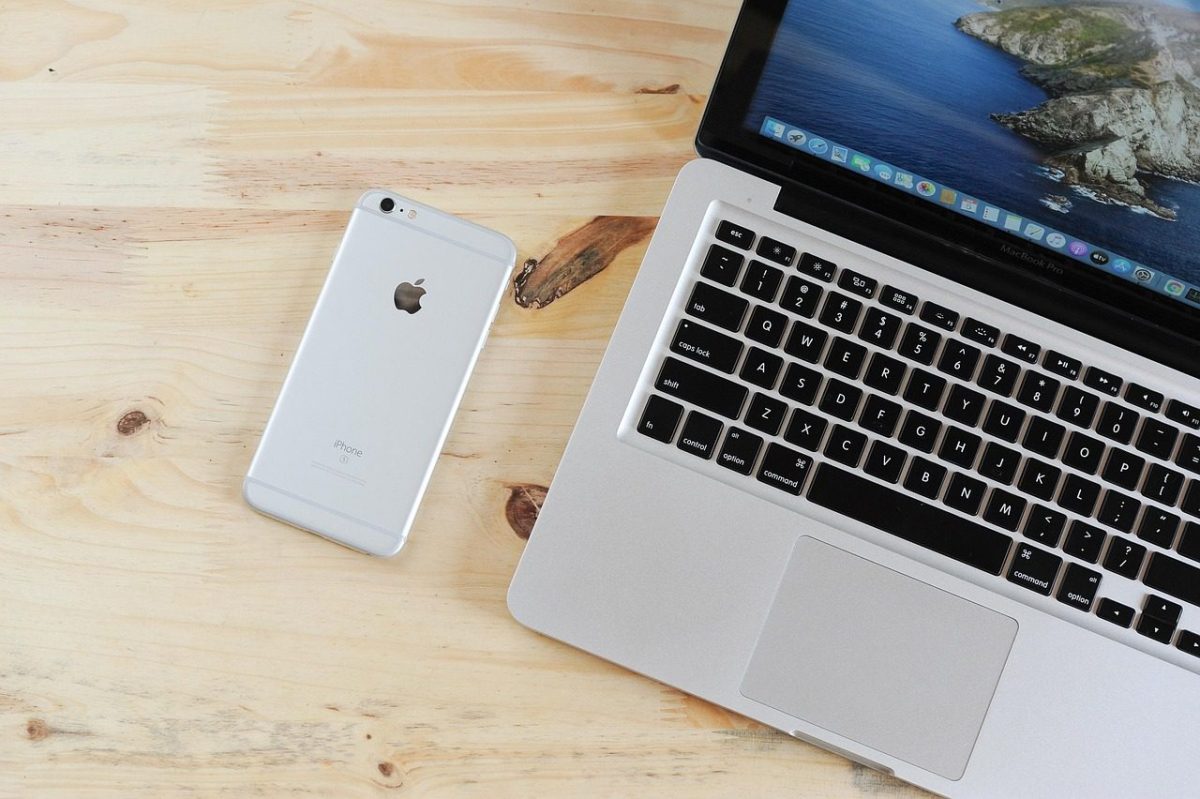
Inregistrarea ecranului pe iPhone a devenit una dintre cele mai utile functii pentru tutoriale, demonstratii, asistenta la distanta sau pastrarea unor momente importante din aplicatii si jocuri. Daca vrei sa filmezi ce se intampla pe display, iPhone-ul ofera o solutie integrata, rapida si surprinzator de flexibila.
Multi utilizatori cauta metode simple pentru a capta ecranul cu sau fara sunet, fara aplicatii complicate si fara setari greu de gasit. Tocmai de aceea merita clarificate diferentele dintre activarea functiei, folosirea microfonului, salvarea fisierului si problemele care pot aparea atunci cand inregistrarea nu merge asa cum te astepti.
Functia de capturare video a ecranului exista de mai multe versiuni iOS si, pentru majoritatea utilizatorilor, este suficienta in aproape orice situatie uzuala. Fie ca vrei sa arati cuiva cum se schimba o setare, sa inregistrezi un apel video de tip demonstrativ, sa salvezi o secventa dintr-o aplicatie sau sa explici un bug, procesul se poate face direct din telefon, fara cabluri si fara software suplimentar.
Conteaza insa si cateva detalii practice. Nu toate aplicatiile permit inregistrarea completa a continutului, unele materiale protejate pot aparea cu ecran negru, iar sunetul poate fi preluat diferit in functie de sursa. In plus, spatiul de stocare, orientarile ecranului si notificarile pot influenta rezultatul final mai mult decat pare la prima vedere.
Mai jos sunt explicate pas cu pas activarea functiei, inregistrarea cu sunet, setarile utile, limitele sistemului si solutiile pentru cele mai frecvente probleme legate de filmarea ecranului pe iPhone.
Unde gasesti functia si cum o activezi corect
Pe iPhone, functia pentru filmarea ecranului este inclusa direct in iOS, dar nu este intotdeauna vizibila din prima in Centrul de control. Din acest motiv, primul pas nu este apasarea butonului de inregistrare, ci verificarea daca optiunea a fost adaugata in zona de comenzi rapide. Daca lipseste, multi utilizatori cred in mod gresit ca telefonul lor nu suporta aceasta functie, desi problema tine doar de configurare.
Pentru activare, intri in Setari, apoi in meniul Centrul de control si cauti optiunea pentru inregistrarea ecranului. Odata adaugata, ea va aparea ca un buton rotund in panoul de control. Pe modelele fara buton Home, deschiderea acestui panou se face prin glisare in jos din coltul dreapta sus. Pe modelele mai vechi, glisarea se face de jos in sus. Dupa atingerea butonului, incepe o numaratoare scurta, de regula de 3 secunde, timp suficient pentru a deschide aplicatia sau ecranul pe care vrei sa il filmezi.
Exista cateva lucruri simple care fac diferenta dintre o inregistrare reusita si una care trebuie refacuta:
- activeaza modul Nu deranja pentru a evita notificarile
- verifica spatiul liber din stocare
- stabileste daca filmezi in orientare portret sau landscape
- inchide aplicatiile care pot incetini telefonul
- curata ecranul de ferestre pop-up inutile
Daca folosesti iPhone-ul si pentru alte operatiuni uzuale, s-ar putea sa-ti fie util si ghidul despre conectare zoom pe telefon, mai ales daca vrei sa inregistrezi o demonstratie legata de participarea la sedinte sau cursuri online.
Un alt detaliu important este bara rosie sau indicatorul vizual din partea superioara a ecranului, care iti arata ca inregistrarea este activa. Pentru oprire, poti atinge acel indicator si confirma oprirea sau poti reveni in Centrul de control si apasa din nou pe buton. Clipul se salveaza automat in aplicatia Poze, unde poate fi editat imediat.
Te-ar putea interesa și
Cum inregistrezi ecranul pe iPhone cu sunet intern sau microfon
Multi utilizatori nu vor doar imagine, ci si sunet. Aici apare una dintre cele mai mari confuzii legate de inregistrarea display-ului pe iPhone: telefonul poate capta diferit audio-ul redat de aplicatie fata de vocea utilizatorului. Cu alte cuvinte, una este coloana sonora a jocului sau a clipului, iar alta este comentariul tau prin microfon.
Daca vrei sa adaugi vocea ta peste ceea ce se vede pe ecran, trebuie sa tii apasat pe butonul de inregistrare din Centrul de control. Se va deschide un mic meniu in care poti activa microfonul. Dupa ce il pornesti, iPhone-ul va inregistra nu doar activitatea de pe ecran, ci si explicatiile tale. Aceasta metoda este excelenta pentru tutoriale, prezentari, suport tehnic sau materiale educationale.
Cand vine vorba despre sunetul intern, lucrurile depind de aplicatia folosita. Unele aplicatii permit captarea audio fara probleme, altele limiteaza sau blocheaza inregistrarea din motive de protectie a continutului. De exemplu, platformele de streaming, anumite apeluri video sau materiale cu drepturi digitale pot sa nu fie inregistrate complet. In astfel de cazuri, poti obtine imagine fara audio sau chiar ecran negru.
Ca sa obtii rezultate mai bune, merita sa retii cateva recomandari:
- foloseste microfonul doar cand ai nevoie de comentariu vocal
- evita locurile zgomotoase daca explici ceva
- testeaza 10-15 secunde inainte de filmarea finala
- nu acoperi microfonul cu husa sau cu degetele
- verifica daca aplicatia respectiva permite captarea sunetului
Pentru cei care urmaresc frecvent noutati si sfaturi dedicate ecosistemului iPhone, multe subiecte similare se regasesc si in categoria apple, unde apar ghiduri practice pentru utilizarea mai eficienta a dispozitivelor companiei.
In practica, cea mai buna metoda este sa faci o proba scurta. O inregistrare de cateva secunde iti spune imediat daca se aude doar vocea, doar sunetul aplicatiei sau ambele. Astfel eviti surpriza neplacuta de a realiza, dupa cateva minute bune de filmare, ca fisierul final nu are sunetul dorit.
Cand este utila filmarea ecranului si cum obtii un rezultat clar
Captura video a ecranului nu este doar o functie pentru creatori de continut. In realitate, este una dintre cele mai practice unelte pe care le ai deja in telefon. O poti folosi pentru a demonstra o eroare dintr-o aplicatie, pentru a trimite instructiuni unui prieten sau coleg, pentru a salva un parcurs intr-un joc ori pentru a documenta pasi tehnici pe care altfel i-ai explica greu prin mesaje.
Un exemplu foarte comun este suportul tehnic. Daca cineva nu intelege unde trebuie sa apese intr-o aplicatie, un clip scurt rezolva in cateva secunde ceea ce ar necesita multe explicatii scrise. Acelasi principiu se aplica si la setari mai simple, precum asocierea unor dispozitive. Daca ai nevoie de exemple asemanatoare, ghidul despre conectare smartwatch la telefon arata cat de util poate fi un pas cu pas vizual.
Calitatea rezultatului final depinde insa de disciplina cu care pregatesti inregistrarea. La fel cum cineva poate analiza atent un document precum calcul pensie grupa 2 pentru a evita erori de interpretare, si aici conteaza ordinea in care faci pasii si atentia la detalii. O filmare buna nu inseamna doar sa apesi pe buton, ci sa pregatesti traseul pe care il vei arata.
Pentru o inregistrare clara, ajuta mult sa urmezi cateva principii:
- mareste luminozitatea daca ecranul pare prea intunecat
- dezactiveaza rotirea automata daca nu vrei schimbari bruste de cadru
- deschide dinainte aplicatiile necesare
- sterge notificarile vechi din partea de sus
- vorbeste rar si clar daca folosesti microfonul
De asemenea, durata clipului conteaza. Daca inregistrezi prea mult, fisierul devine greu de trimis si mai dificil de urmarit. In schimb, o demonstratie scurta, bine structurata, este mult mai usor de inteles. De aceea, inregistrarea ecranului pe iPhone functioneaza cel mai bine atunci cand ai deja in minte secventa exacta pe care vrei sa o arati.
Probleme frecvente: de ce nu merge si cum le rezolvi rapid
Chiar daca functia este simpla, pot aparea destule situatii in care filmarea ecranului pe iPhone nu porneste, nu salveaza fisierul sau nu inregistreaza sunetul dorit. Cele mai multe probleme nu indica un defect al telefonului, ci o setare omisa, o restrictie software sau lipsa de spatiu. Din fericire, aproape toate se rezolva rapid.
Una dintre cele mai intalnite situatii este butonul absent din Centrul de control. Daca nu il vezi, trebuie sa revii in Setari si sa il adaugi manual. O alta problema comuna este lipsa sunetului. In acest caz, verifica daca microfonul a fost activat separat prin apasare lunga pe butonul de inregistrare. Multi utilizatori pornesc inregistrarea direct si observa prea tarziu ca vocea nu a fost captata.
Exista si cazuri in care clipul se opreste singur sau nu se salveaza. De regula, aici intervin memoria insuficienta, o aplicatie instabila sau restrictii de continut. Unele aplicatii protejeaza materialele afisate si blocheaza total sau partial filmarea. Daca vezi ecran negru in anumite secvente, nu inseamna neaparat ca iPhone-ul are o problema, ci ca aplicatia respectiva limiteaza acest tip de captura.
Cand functia nu merge normal, incearca pe rand urmatoarele:
- reporneste telefonul
- actualizeaza iOS la cea mai recenta versiune compatibila
- elibereaza spatiu in stocare
- testeaza inregistrarea intr-o alta aplicatie
- dezactiveaza temporar restrictiile de timp sau confidentialitate
Un alt aspect ignorat este supraincalzirea. Daca filmezi ecranul mult timp, mai ales in jocuri sau aplicatii solicitante, telefonul poate reduce performanta. Acest lucru poate duce la intreruperi, lag sau fisiere video mai putin fluide. De aceea, pentru sesiuni mai lungi, e bine sa inchizi procesele inutile si sa eviti folosirea telefonului la incarcare in timpul capturii.
Te-ar mai putea interesa și
Editare, salvare si bune practici dupa ce ai terminat inregistrarea
Dupa ce ai oprit capturarea ecranului, fisierul este salvat automat in aplicatia Poze. De aici incepe partea pe care multi o neglijeaza: editarea. O inregistrare buna nu inseamna doar continut util, ci si un clip curat, fara secunde inutile la inceput sau la final, fara ezitari si fara informatii care nu trebuie vazute de alte persoane.
iPhone-ul iti permite sa tai rapid inceputul si sfarsitul clipului direct din editorul integrat. Este foarte util pentru a elimina momentul in care deschizi Centrul de control sau secunda in care cauti aplicatia potrivita. Daca ai primit o notificare in timpul filmarii, poti decide sa refaci clipul sau sa il scurtezi astfel incat acea parte sa nu mai apara. Pentru materiale simple, editorul nativ este suficient si nu cere aplicatii suplimentare.
Din punct de vedere practic, merita sa fii atent la cateva reguli de igiena digitala. Daca trimiti clipul altcuiva, verifica inainte sa nu contina date sensibile, parole, adrese, numere de telefon sau conversatii private. O inregistrare de ecran poate surprinde mult mai multe informatii decat observi la prima vedere, mai ales daca ai widgeturi, bannere sau file deschise in fundal.
Cele mai bune obiceiuri dupa filmare sunt acestea:
- taie secventele inutile
- verifica sunetul inainte de trimitere
- redenumeste clipul daca il pastrezi pentru arhiva
- comprima fisierul daca trebuie trimis rapid
- sterge variantele ratate pentru a economisi spatiu
Daca folosesti frecvent aceasta functie, merita sa-ti creezi o rutina simpla: pregatesti ecranul, inregistrezi, verifici, editezi si abia apoi distribui. Astfel, inregistrarea ecranului pe iPhone devine nu doar o optiune comoda, ci un instrument eficient pentru lucru, invatare si comunicare vizuala.
La final, totul se reduce la cativa pasi simpli: activezi functia, alegi daca vrei si microfonul pornit, faci o scurta verificare si salvezi clipul in forma cea mai curata posibil. Diferenta dintre o filmare reusita si una frustranta sta, de cele mai multe ori, in pregatire, nu in complexitatea telefonului.
Daca folosesti des aceasta optiune, merita sa exersezi pe clipuri scurte si sa observi cum reactioneaza diferite aplicatii la capturarea continutului. In timp, vei sti imediat cand sa filmezi cu sunet, cand sa activezi modul Nu deranja si cum sa eviti notificarile sau secventele inutile.
Pentru majoritatea utilizatorilor, inregistrarea ecranului pe iPhone este una dintre cele mai practice functii ascunse la vedere. Odata inteleasa corect, te ajuta sa explici mai bine, sa documentezi mai rapid si sa pastrezi exact ceea ce apare pe ecran, fara aplicatii complicate si fara pasi inutili.



Comentarii 1
Eu tot uitam unde e optiunea in Control Center. Explicat simplu aici, mai ales partea cu sunetul microfonului, chiar mi-a prins bine.
Lasă un comentariuRăspunde la comentariu
Câmpurile marcate cu * sunt obligatorii.
Răspunzi lui ·